Eine mit Zahlen überfüllte Tabelle kann wie eine unüberwindbare Hürde erscheinen. Es gibt nur eine Lösung, um diese Rohdaten in eine klare und überzeugende Geschichte zu verwandeln: Lernen Sie , wie man ein Diagramm in Excel erstellt. Wenn Sie dieses Tool richtig einsetzen, können Sie Trends visualisieren, Ergebnisse vergleichen und komplexe Ideen auf einen Blick vermitteln, sodass Ihre Analysen für das gesamte Team zugänglich sind.
Dieser Leitfaden begleitet Sie Schritt für Schritt, von den Grundlagen der Datenaufbereitung bis hin zum Verständnis, wann es Zeit ist, zu leistungsfähigeren Tools überzugehen. Sie lernen nicht nur, wie man es macht, sondern auch, warum man einen bestimmten Diagrammtyp einem anderen vorzieht, und verwandeln so Ihre Tabellen in leistungsstarke Entscheidungshilfen.
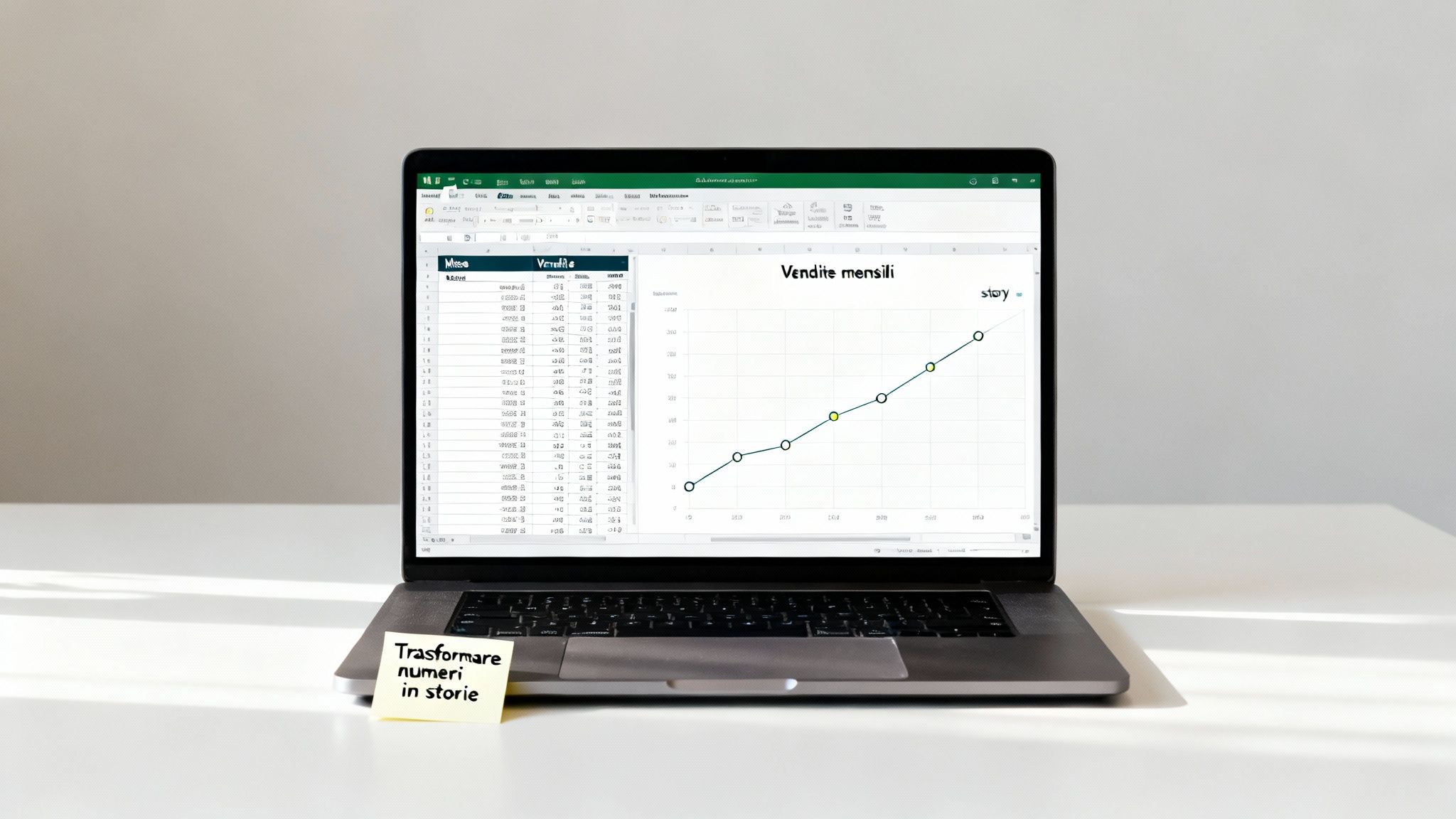
Daten allein sagen nicht viel aus. Um strategische Entscheidungen zu treffen, müssen Sie sie interpretieren, Trends erkennen und die Ergebnisse so kommunizieren, dass sie jeder versteht. Genau hier kommen Diagramme ins Spiel.
Ein gut gestalteter Diagramm ist viel mehr als nur ein buntes Bild. Es ist ein leistungsstarkes Analyse- und Kommunikationsinstrument, das Folgendes leisten kann:
Ob Sie nun als Manager die Quartalsergebnisse präsentieren müssen oder als Analyst auf der Suche nach versteckten Anomalien sind – die Erstellung von Diagrammen zu beherrschen, ist in der heutigen Geschäftswelt eine grundlegende Kompetenz.
In diesem umfassenden Leitfaden begleiten wir Sie Schritt für Schritt in die Welt der Datenvisualisierung mit Excel. Wir beginnen mit den Grundlagen, zeigen Ihnen, wie Sie Ihre Visualisierungen erstellen und anpassen können, und machen Sie schließlich auf die Grenzen dieses Tools aufmerksam. Sie erfahren, wann die Komplexität der Daten den Wechsel zu einer Datenanalyseplattform wie Electeerforderlich ist, die den gesamten Prozess automatisieren und Ihnen vorausschauende Erkenntnisse liefern kann, wodurch Ihre Daten zu einem Wettbewerbsvorteil werden.
Eine gelungene Grafik entsteht lange bevor man auf „Einfügen” klickt. Das eigentliche Geheimnis, das den Unterschied zwischen einer übersichtlichen Darstellung und einem unlesbaren Durcheinander ausmacht, ist die Aufbereitung der Daten. Sind die Ausgangsinformationen unordentlich oder schlecht strukturiert, wird das Ergebnis unweigerlich verwirrend sein.
Der erste Schritt, um zu lernen, wie man ein Diagramm in Excel professionell erstellt, besteht also darin, Ordnung zu schaffen.
Stellen Sie sicher, dass jede Spalte eine eindeutige Überschrift hat und dass Ihr Bereich keine leeren Zellen enthält. Diese einfache Tabellenstruktur ist von grundlegender Bedeutung: Auf diese Weise versteht Excel die Beziehungen zwischen den verschiedenen Variablen, die Sie darstellen möchten. Wenn Sie häufig mit komplexen Daten arbeiten, könnte es für Sie hilfreich sein, sich näher mit der Verwaltung von CSV-Dateien in Excel zu befassen, einem sehr verbreiteten Format beim Importieren von Daten aus anderen Systemen.
Sobald die Daten bereinigt und bereit sind, ist es Zeit, sie auszuwählen. Sie können dies auf herkömmliche Weise tun, indem Sie auf die erste Zelle klicken und die Maus ziehen, oder Sie können nur die Spalten oder Zeilen auswählen, die Sie benötigen, indem Sie die Strg-Taste gedrückt halten, während Sie klicken. Eine sehr praktische Abkürzung, um nur die relevanten Informationen zu isolieren.
Die Wahl des Diagramms ist jedoch niemals eine Frage der Ästhetik. Es muss eine bestimmte Frage beantworten. Fragen Sie sich immer: „Was möchte ich mit diesen Daten vermitteln?“
Die goldene Regel lautet: Klarheit. Wenn ein Kreisdiagramm mehr als 5 oder 6 „Stücke” hat, wird es unlesbar. In solchen Fällen ist ein Balkendiagramm fast immer die bessere Wahl, da es unserem Auge ermöglicht, die Längen viel leichter zu vergleichen.
Für diese vorläufigen Analysen bleibt Excel in vielen Unternehmen ein unersetzliches Werkzeug. Schätzungsweise 80 % der italienischen KMU nutzen es aufgrund seiner Unkompliziertheit bei der Erstellung einfacher Berichte.
Wenn die Daten jedoch komplexer werden und ständig aktualisiert werden müssen, kann die manuelle Eingabe zu einem Fehlerfeld werden, das die auf diesen Zahlen basierenden Unternehmensentscheidungen gefährden kann. Diese Einschränkung geht aus verschiedenen Analysen zur Verwendung von Excel in KMU klar hervor.
Gut, die Daten sind bereit und gut organisiert. Jetzt ist es an der Zeit, zur Praxis überzugehen, und ich versichere Ihnen, dass die Erstellung Ihres ersten Diagramms viel einfacher ist, als es scheint. Um alles konkret zu machen, stellen wir uns vor, wir hätten einen Datensatz, der die monatlichen Verkäufe eines neuen Produkts aufzeichnet.
Das grundlegende Verfahren ist sehr intuitiv. Zunächst müssen Sie den Zellbereich auswählen, der Ihre Daten enthält, wobei Sie die Zeilen- und Spaltenüberschriften (in unserem Fall „Monat” und „Umsatz”) nicht vergessen dürfen. Dieser Schritt ist entscheidend: Auf diese Weise teilen Sie Excel mit, welche Informationen miteinander in Beziehung gesetzt werden sollen.
Wenn Sie alles ausgewählt haben, gehen Sie zur Registerkarte „Einfügen“ in der oberen Leiste. Dort finden Sie den Abschnitt „Diagramme“. Excel verfügt über eine sehr nützliche Funktion namens „Empfohlene Diagramme“, die Ihre Daten analysiert und Ihnen die am besten geeigneten Darstellungsarten vorschlägt. Für Anfänger ist dies der perfekte Ausgangspunkt.
Für unser Beispiel zu den monatlichen Umsätzen wäre ein Säulen- oder Liniendiagramm ideal. Wenn Sie manuell vorgehen möchten, klicken Sie einfach auf das Säulendiagramm-Symbol und wählen Sie die erste 2D-Vorlage aus. Excel erstellt das Diagramm sofort direkt in Ihrer Arbeitsmappe.
Dieses Bild fasst den Arbeitsablauf perfekt zusammen: organisieren, auswählen und entscheiden.
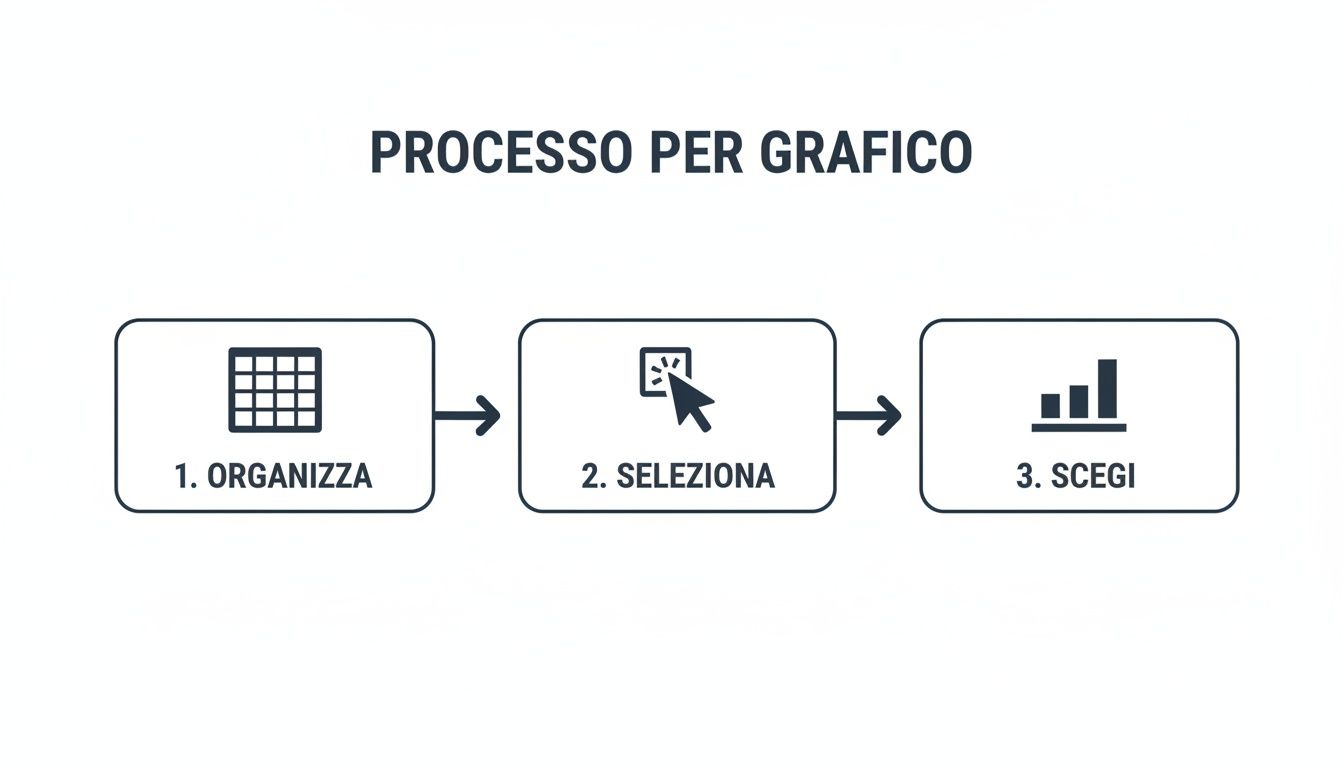
Wenn Sie diese drei einfachen Schritte befolgen, erhalten Sie in wenigen Sekunden eine grundlegende Ansicht.
Jetzt ist die Grafik vorhanden, aber noch etwas unausgereift. Sie werden sofort feststellen, dass in der Multifunktionsleiste zwei neue kontextbezogene Registerkarten erschienen sind: Grafikentwurf und Format. Hier beginnt die wahre Magie, nämlich die der individuellen Anpassung.
Die erste Grafik muss nicht perfekt, sondern funktional sein. Das Ziel ist es, Zahlen in etwas Visuelles zu verwandeln. Die ästhetische Gestaltung und die Details kommen später, wie wir gleich sehen werden.
Die Registerkarte „Grafikdesign“ ist Ihr Kontrollraum. Von hier aus können Sie praktisch alles tun:
Nehmen Sie sich ein paar Minuten Zeit, um mit diesen Optionen zu experimentieren. Sie werden sehen, dass Sie sich schnell mit der Benutzeroberfläche vertraut machen und im Handumdrehen von einer einfachen Tabelle zu einer übersichtlichen und professionellen Darstellung wechseln können.
Ein Standarddiagramm liefert Ihnen die nackten Fakten. Ein individuelles Diagramm hingegen zieht die Aufmerksamkeit auf sich und erzählt eine Geschichte. Sobald Sie Ihre Grundlage haben, beginnt die eigentliche Arbeit: das Verfeinern, Perfektionieren und Umwandeln der Daten in eine aussagekräftige Botschaft. Dabei geht es nicht nur um Ästhetik, sondern darum, alles lesbarer zu machen und genau die Informationen hervorzuheben, die Sie vermitteln möchten.
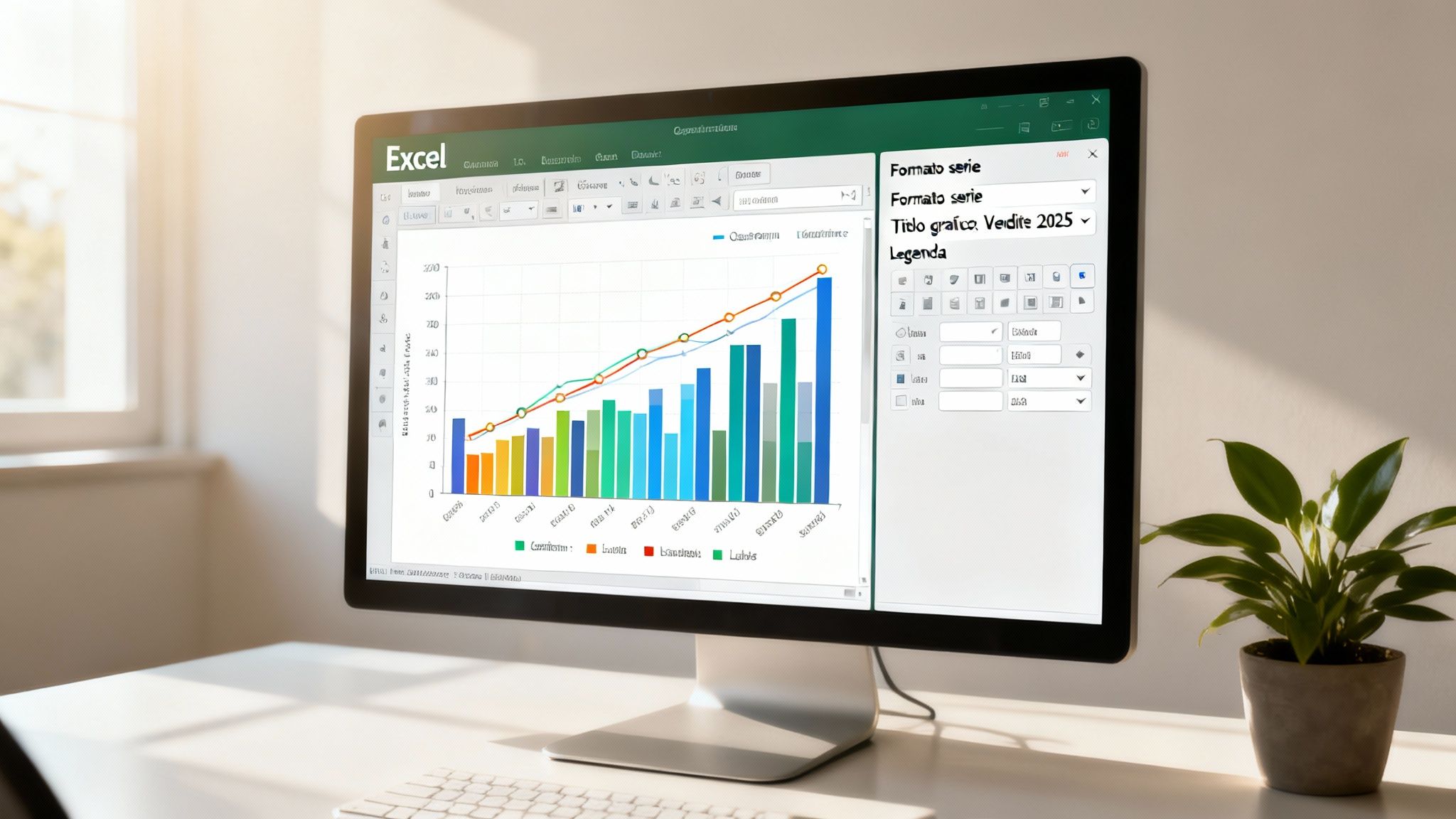
Mit wenigen gezielten Änderungen kann eine allgemeine Darstellung zu einem wirksamen Kommunikationsinstrument werden, das perfekt auf Ihre Marke abgestimmt ist. Glücklicherweise bietet uns Excel nahezu vollständige Kontrolle über jeden einzelnen Aspekt der Grafik.
Der erste Schritt, um ein Diagramm wirklich effektiv zu gestalten, besteht darin, an seinen Hauptkomponenten zu arbeiten. Wenn Sie das Diagramm auswählen, werden oben die Registerkarten „Diagrammdesign“ und „Format“ angezeigt: Dies sind Ihre Kommandozentralen.
Hier sind einige schnelle Maßnahmen, die sofort einen Unterschied machen:
Für eine Analyse, die über die reine Visualisierung hinausgeht, bietet Excel Tools, die wichtige Kontextinformationen liefern. Eine der nützlichsten Funktionen ist zweifellos die Trendlinie. Mit nur wenigen Klicks können Sie Ihrem Diagramm eine Linie hinzufügen, die die allgemeine Richtung der Daten anzeigt und Trends auf einen Blick sichtbar macht.
In eher wissenschaftlichen oder statistischen Kontexten sind Fehlerbalken ein weiteres wichtiges Element. Sie ermöglichen es Ihnen, die Variabilität oder Unsicherheit einer Messung darzustellen und verleihen Ihrer Analyse mehr Tiefe und professionelle Genauigkeit.
Ein Diagramm sollte nicht nur Daten darstellen, sondern auch deren Interpretation erleichtern. Jedes hinzugefügte Element, von einer gut platzierten Beschriftung bis hin zu einer Trendlinie, trägt dazu bei, Zahlen in eine klare und direkte Erzählung zu verwandeln.
Um die Konsistenz zwischen verschiedenen Unternehmensberichten zu gewährleisten, gibt es einen Profi-Trick: Speichern Sie Ihre Anpassungen als Vorlage. Nachdem Sie Ihr perfektes Diagramm erstellt haben, klicken Sie mit der rechten Maustaste darauf und wählen Sie „Als Vorlage speichern“. Wenn Sie sie das nächste Mal benötigen, können Sie denselben Stil mit nur einem Klick anwenden und so viel Zeit sparen. Wenn Sie Ihren Arbeitsablauf noch effizienter gestalten möchten, erfahren Sie mehr über Vorlagen für Excel und wie Sie diese optimal nutzen können.
Excel ist ein außergewöhnliches Tool, das steht außer Frage. Es hat die Datenanalyse buchstäblich demokratisiert und ist auch heute noch ein unschätzbarer Verbündeter für Millionen von Fachleuten. Das Erstellen von Diagrammen in Excel zu lernen, bleibt eine grundlegende Fähigkeit. Aber für ein wachsendes Unternehmen kommt immer ein Punkt, an dem es nicht mehr weitergeht.
Es ist ein Moment, in dem es nicht mehr effizient ist, sich nur auf Tabellenkalkulationen zu verlassen, sondern in jeder Hinsicht zu einem Risiko wird.
Wenn das Datenvolumen explodiert und sich die Quellen vervielfachen, wird die manuelle Aktualisierung zu einem Engpass. Ein banaler Fehler beim Kopieren und Einfügen, eine falsche Formel in einer versteckten Zelle – schon basieren strategische Entscheidungen auf verzerrten Informationen. Und die Folgen können schwerwiegend sein. Ganz zu schweigen von der inhärenten Anfälligkeit komplexer Excel-Dateien: Wie oft hat ein Kollege durch eine kleine Änderung Stunden unserer Arbeit zunichte gemacht?
Wie erkennt man, dass man diesen Punkt erreicht hat, an dem es kein Zurück mehr gibt? Es gibt eindeutige Anzeichen, echte Alarmsignale, die jeder Manager erkennen können sollte:
endgültiger_Abschlussbericht_V2.xlsx?Dieser Übergang von statischen Diagrammen zu KI-gestützten Analysewerkzeugen ist ein entscheidender Wendepunkt. Moderne Plattformen wie Electe wurden genau zu diesem Zweck entwickelt: Sie verbinden sich direkt mit Ihren Datenquellen (auch mit einer Excel-Datei oder dem ERP-System Ihres Unternehmens), um intelligente und vorausschauende Dashboards zu erstellen, mit denen Sie Ihre Werbeaktionen optimieren oder Ihre Planung beschleunigen können. Wenn Sie mehr darüber erfahren möchten, finden Sie detaillierte Informationen in unserem Leitfaden zu Business-Intelligence-Software.
Um den Unterschied zu verstehen, nehmen wir ein konkretes Beispiel. Sie müssen die Verkaufszahlen analysieren. In Excel erstellen Sie wahrscheinlich ein Balkendiagramm. Klar, übersichtlich, aber statisch. Es zeigt Ihnen, was passiert ist.
Nun die gleiche Analyse auf einer KI-gestützten Datenanalyseplattform. Das Dashboard ist lebendig und interaktiv. Mit einem Klick können Sie nach Region oder Produkt filtern. Aber das ist noch nicht alles. Neben den vergangenen Verkaufszahlen zeigt Ihnen die künstliche Intelligenz eine Prognose für das nächste Quartal an und hebt dabei möglicherweise Produkte hervor, die ausverkauft sein könnten.
Es ist nicht mehr nur eine Visualisierung. Es wird zu einem echten Dialog mit Ihren Daten.
Wir haben uns ausführlich damit befasst, wie man Rohdaten in aussagekräftige Visualisierungen umwandelt. Hier sind die wichtigsten Punkte, die Sie beachten sollten, um die Kunst der Diagrammerstellung in Excel zu beherrschen und zu verstehen, wann Sie den nächsten Schritt tun sollten:
Wenn Sie sich in der Beschreibung wiedererkennen, dass Sie mehr Zeit mit der Aufbereitung von Daten als mit deren Analyse verbringen, oder wenn Sie das Gefühl haben, dass Ihre Tabellenkalkulationen das Wachstum Ihres Unternehmens behindern, ist es an der Zeit, sich nach einer leistungsfähigeren Lösung umzusehen. Electe für KMU entwickelt, die datengestützte Entscheidungen treffen möchten, ohne sich mit komplexen Unternehmenslösungen herumschlagen zu müssen. Verwandeln Sie Ihre Daten in einen Wettbewerbsvorteil.
Entdecken Sie, wie Electe Ihre Analysen automatisieren Electe →

.svg)


.svg)
.svg)