Das Extrahieren von Daten aus einer PDF-Datei zum Importieren in eine Excel-Tabelle mag wie eine rein technische Aufgabe erscheinen. Tatsächlich ist es jedoch eine strategische Notwendigkeit für jedes KMU, das Entscheidungen auf der Grundlage von Fakten und nicht von Eindrücken treffen möchte.
PDF-Dokumente eignen sich zwar hervorragend zum Teilen von Berichten und Präsentationen, haben jedoch einen entscheidenden Nachteil: Sie sperren Daten in einem statischen Format. Dadurch lassen sie sich kaum analysieren, in Diagramme umwandeln oder zum Verständnis von Markttrends nutzen.
Zu verstehen, wie man eine PDF-Datei effizient und präzise in Excel konvertiert, ist der erste Schritt, um das verborgene Potenzial Ihrer Dokumente freizusetzen. In diesem Leitfaden zeigen wir Ihnen die effektivsten Methoden, von integrierten Tools, die Sie bereits besitzen, bis hin zu professionellen Lösungen, um statische Daten in strategische Erkenntnisse für Ihr Wachstum umzuwandeln.
Oftmals sind die wichtigsten Daten für ein Unternehmen – von Bilanzen bis hin zu Kundenregistern – genau dort in einer PDF-Datei gespeichert. Sich auf das altbewährte manuelle Kopieren und Einfügen zu verlassen, ist nicht nur ein langsamer und mühsamer Prozess, sondern auch eine Quelle kostspieliger Fehler, die Ihre Analysen komplett ungültig machen können.
Stellen Sie sich vor, Sie müssten die Quartalsumsätze in einem 50-seitigen Bericht analysieren. Manuell würde dies Stunden dauern, wobei das Risiko, sich bei der Eingabe einer Zahl zu vertippen, sehr hoch wäre. Eine gut durchgeführte Konvertierung hingegen verwandelt diese Aufgabe in einen Vorgang, der nur wenige Minuten dauert.
Wenn Sie wissen, wie Sie eine PDF-Datei schnell und sauber in Excel konvertieren können, erschließen Sie das verborgene Potenzial Ihrer Dokumente.
Sobald die Daten in einer Excel-Tabelle gespeichert sind, werden sie sofort zu einem viel leistungsfähigeren und flexibleren Werkzeug. Hier sind einige Möglichkeiten, wie Sie diese nutzen können:
Das Endziel besteht nicht einfach darin, Zahlen von einem Programm in ein anderes zu übertragen. Es geht darum, statische und festgefahrene Informationen in ein dynamisches Unternehmenskapital zu verwandeln, das Ihre Geschäftsentscheidungen bereichert.
Dies ist kein Nischenbedarf, sondern eine so weit verbreitete Praxis, dass sogar öffentliche Einrichtungen ihre Bedeutung anerkennen. Die Steuerstatistiken des italienischen Finanzministeriums zeigen beispielsweise, wie wichtig diese Umrechnung für die Analyse der IRPEF-Erklärungen ist.
Den Daten zufolge sparen 75 % der Fachleute durch den Einsatz von Konvertierungstools durchschnittlich 15 Stunden pro Monat und reduzieren Fehler um 22 %. Wenn Sie möchten, können Sie sich näher mit den Auswirkungen dieser Praxis auf die italienischen Steuerdaten befassen.
Wenn es darum geht, eine PDF-Datei in Excel zu konvertieren, gibt es keine allgemeingültige Zauberformel. Die beste Methode hängt ganz von der Art Ihres Dokuments, der Häufigkeit, mit der Sie diesen Vorgang durchführen, und nicht zuletzt vom erforderlichen Sicherheitsniveau Ihrer Daten ab.
Die Wahl des falschen Tools kann zu einem Albtraum aus Frustration, Zeitverlust und im schlimmsten Fall zu ungenauen Daten oder Risiken für den Datenschutz werden. Deshalb ist es wichtig, sich vor dem Start genau über die verfügbaren Optionen zu informieren.
Stellen Sie sich zunächst eine einfache Frage: Warum konvertiere ich diese Datei? Benötigen Sie die Daten nur zur schnellen Einsicht oder sollen sie als Grundlage für eine eingehende Analyse dienen?
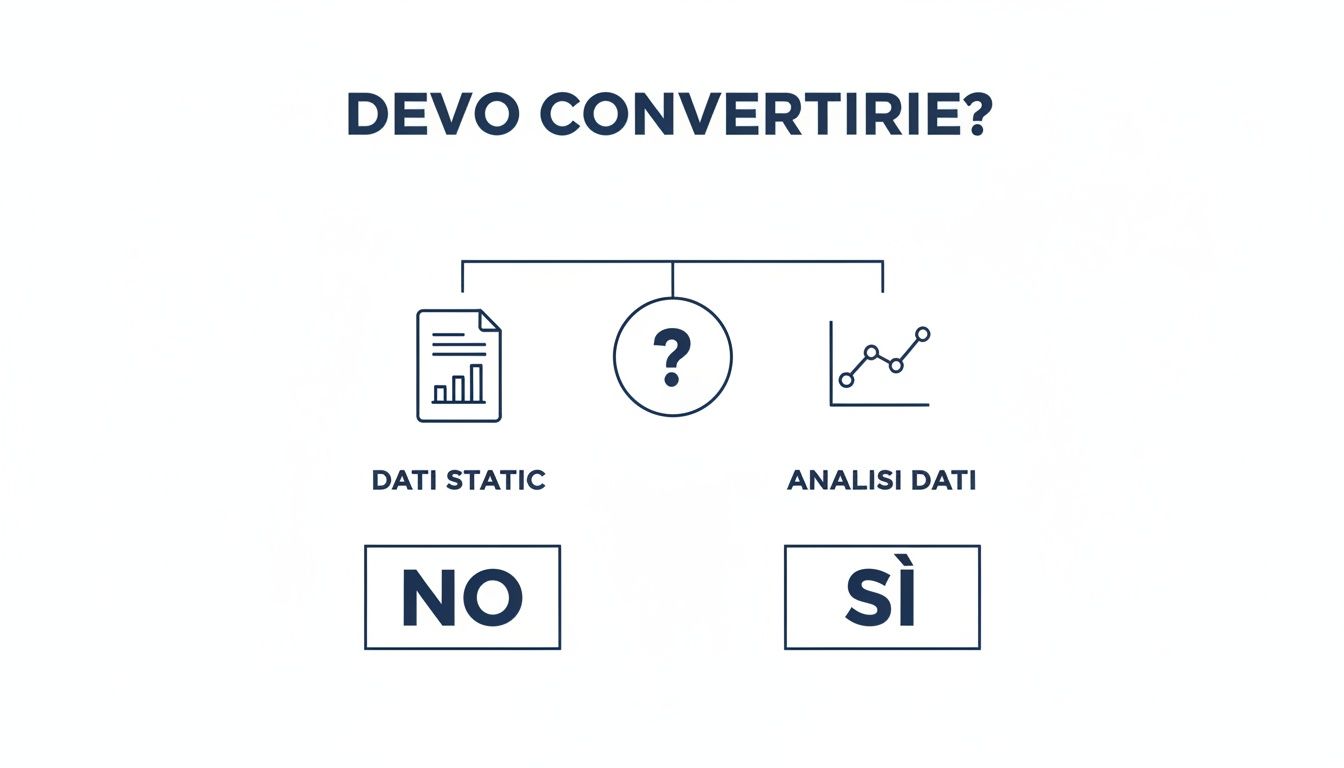
Dieses kleine Schema verdeutlicht sofort den Punkt: Die Konvertierung ist nur dann sinnvoll, wenn die Daten aus dem PDF „befreit” werden müssen, um abgefragt, bearbeitet und analysiert werden zu können.
Vielleicht wissen Sie es nicht, aber höchstwahrscheinlich haben Sie bereits ein leistungsstarkes Tool für diese Aufgabe auf Ihrem Computer. In Excel ist die Funktion „Daten aus PDF abrufen“, die über Power Query zugänglich ist, oft die schnellste, sicherste und intelligenteste Wahl für den Einstieg.
Es ist die ideale Lösung für sogenannte „native“ PDF-Dateien, d. h. Dokumente, die direkt in digitaler Form erstellt und beispielsweise in Word oder einer anderen Software gespeichert wurden. Power Query ist hervorragend darin, gut strukturierte Tabellen zu erkennen, und ermöglicht es Ihnen, die Daten zu bereinigen und zu ordnen, noch bevor Sie sie in die Tabelle laden.
Für alle, die keine Kompromisse eingehen und maximale Originaltreue suchen, ist Adobe Acrobat Pro der Branchenstandard. Denn wer könnte besser als der Erfinder des PDF-Formats wissen, wie man es richtig zerlegt und wieder zusammensetzt? Bei der Konvertierung bleibt die Formatierung nahezu makellos erhalten.
Dies ist die perfekte Lösung für Unternehmen, die große Dokumentenmengen verwalten oder mit komplexen, mehrschichtigen Tabellen arbeiten. Zuverlässigkeit hat ihren Preis, aber die Investition macht sich durch die Zeitersparnis bei manuellen Korrekturen bezahlt.
Adobe Acrobat Pro „übersetzt“ nicht einfach nur Daten, sondern ist darauf ausgelegt, die strukturelle Integrität des Originaldokuments zu bewahren – ein Detail, das den entscheidenden Unterschied ausmacht.
Dienste wie Smallpdf oder iLovePDF sind der Inbegriff von Komfort. Sie laden die Datei hoch, warten ein paar Sekunden und laden dann Ihre Excel-Tabelle herunter. Fantastisch für gelegentliche Konvertierungen von unkritischen Dokumenten.
Komfort hat jedoch seinen Preis, und in diesem Fall heißt dieser Preis Sicherheit. Jedes Mal, wenn Sie ein Dokument auf einen Server eines Drittanbieters hochladen, verlieren Sie die Kontrolle darüber. Bei Finanzberichten, Kundendaten oder anderen Informationen, die Sie als sensibel erachten, sollten Sie dies unbedingt vermeiden.
Was, wenn Ihre PDF-Datei nichts anderes als ein Foto einer Tabelle ist? Hier kommt die Magie der OCR-Software (Optical Character Recognition) ins Spiel. Diese Technologie „liest“ den Text in einem Bild und wandelt ihn in digitale Zeichen um, die Sie schließlich kopieren, einfügen und bearbeiten können.
Diese Tools sind unverzichtbar, um Papierrechnungen, alte gedruckte Berichte oder andere Dokumente, die gescannt wurden, zu digitalisieren. Die Genauigkeit ist zwar nicht immer 100 %, aber es ist der einzige Weg, wenn Sie es mit Daten zu tun haben, die in einem Bild „gefangen” sind. Die Automatisierung dieser Prozesse ist von grundlegender Bedeutung, insbesondere wenn Sie die extrahierten Daten anschließend mit anderen Systemen integrieren müssen, indem Sie Tools wie Zapier verwenden, um Ihre Analysen zu speisen.
Viele wissen nicht, dass Microsoft Excel ein außerordentlich leistungsstarkes Tool zum Extrahieren von Daten enthält, das oft übersehen wird, aber unglaublich effektiv ist. Die Rede ist von Power Query, dem eigentlichen Motor hinter der Funktion „Daten aus PDF abrufen”.
Achtung, es handelt sich nicht um eine einfache Konvertierung. Es ist ein echter Import- und Transformationsprozess, der Ihnen eine präzise Kontrolle über das Endergebnis ermöglicht. Im Gegensatz zu Online-Konvertern ist diese Methode absolut sicher: Ihre Dateien verlassen niemals Ihren Computer, was beim Umgang mit sensiblen Daten ein nicht zu unterschätzender Vorteil ist. Es ist die ideale Lösung, wenn Sie mit „nativen” PDF-Dateien arbeiten, d. h. digital erstellten Dokumenten, die gut strukturierte Tabellen enthalten.
Was früher mühsames manuelles Kopieren und Einfügen war, wird so zu einem reibungslosen, präzisen und vor allem wiederholbaren Vorgang.
Der Einstieg ist viel einfacher, als man denkt. Der Ausgangspunkt ist die Registerkarte „Daten“ in der Multifunktionsleiste von Excel.
Jetzt macht sich Excel an die Arbeit. Es analysiert das Dokument und zeigt Ihnen ein Fenster namens „Navigator“ an. Hier finden Sie eine Liste aller Tabellen und Seiten, die Power Query identifizieren konnte. Wenn Sie eine Tabelle auswählen, sehen Sie sofort eine Vorschau auf der rechten Seite, um zu überprüfen, ob es sich um die richtige Tabelle handelt.

Und hier kommt der eigentliche Zauber ins Spiel. Anstatt sofort auf „Laden“ zu klicken, wählen Sie als Profi die Option „Daten transformieren“. Dadurch wird der Power Query-Editor geöffnet, eine spezielle Arbeitsumgebung, in der Sie die Daten modellieren können, bevor sie in Ihre Tabelle gelangen.
Der Power Query Editor ist Ihr Datenbereinigungslabor. Jede Änderung, die Sie vornehmen, wird als Schritt protokolliert, wodurch ein Prozess entsteht, den Sie mit einem einzigen Klick aktualisieren können, falls sich die Quell-PDF-Datei ändern sollte. Das macht den Unterschied.
Im Editor sind die Möglichkeiten praktisch unbegrenzt. Sie können:
Dieser proaktive Ansatz ist im italienischen Kontext von grundlegender Bedeutung, wo die Konvertierung von PDF-Dateien in Excel für Unternehmen, die statistische Daten verarbeiten, zum Alltag gehört. Denken wir nur an die Erhebungen der Banca d'Italia: Tausende von Vermittlern müssen Daten aus PDF-Dateien für die Berichterstattung in Excel integrieren. Jüngsten Analysen zufolge verwenden 70 % der italienischen KMU integrierte Tools wie Excel, wodurch sich die Bearbeitungszeit im Vergleich zu den alten manuellen Methoden um 40 % verkürzt. Für Interessierte stellt die Banca d'Italia selbst offizielle Anweisungen für ihre statistischen Erhebungen zur Verfügung, bei denen häufig diese Art von Dateien zum Einsatz kommt.
Sobald die Daten bereinigt und genau nach Ihren Wünschen strukturiert sind, klicken Sie einfach auf „Schließen und laden”. Das Ergebnis ist eine perfekte Tabelle, formatiert und bereit für die Analyse, ohne die typischen Fehler des wilden Kopierens und Einfügens.
Wir haben gesehen, wie man „native“ PDF-Dateien verwaltet, aber was passiert, wenn das Dokument, das Sie vor sich haben, ein einfaches Bild ist? Vielleicht haben Sie eine Papierrechnung eingescannt oder einen alten Bericht fotografiert. In diesen Fällen haben Sie es mit einer bildbasierten PDF-Datei zu tun. Ein Standardkonverter erkennt weder Text noch Tabellen, sondern nur ein großes Foto.
Hier kommt eine fast magische Technologie ins Spiel:OCR (Optical Character Recognition) oder optische Zeichenerkennung. Ein OCR-Tool beschränkt sich nicht darauf, die Datei zu konvertieren. Es „liest” das Bild, erkennt die Form von Buchstaben und Zahlen und wandelt sie in digitalen Text um, den Sie schließlich bearbeiten können. Es ist die Brücke, die Sie benötigen, um Daten aus der physischen Welt in Ihre Tabellenkalkulationen zu übertragen.
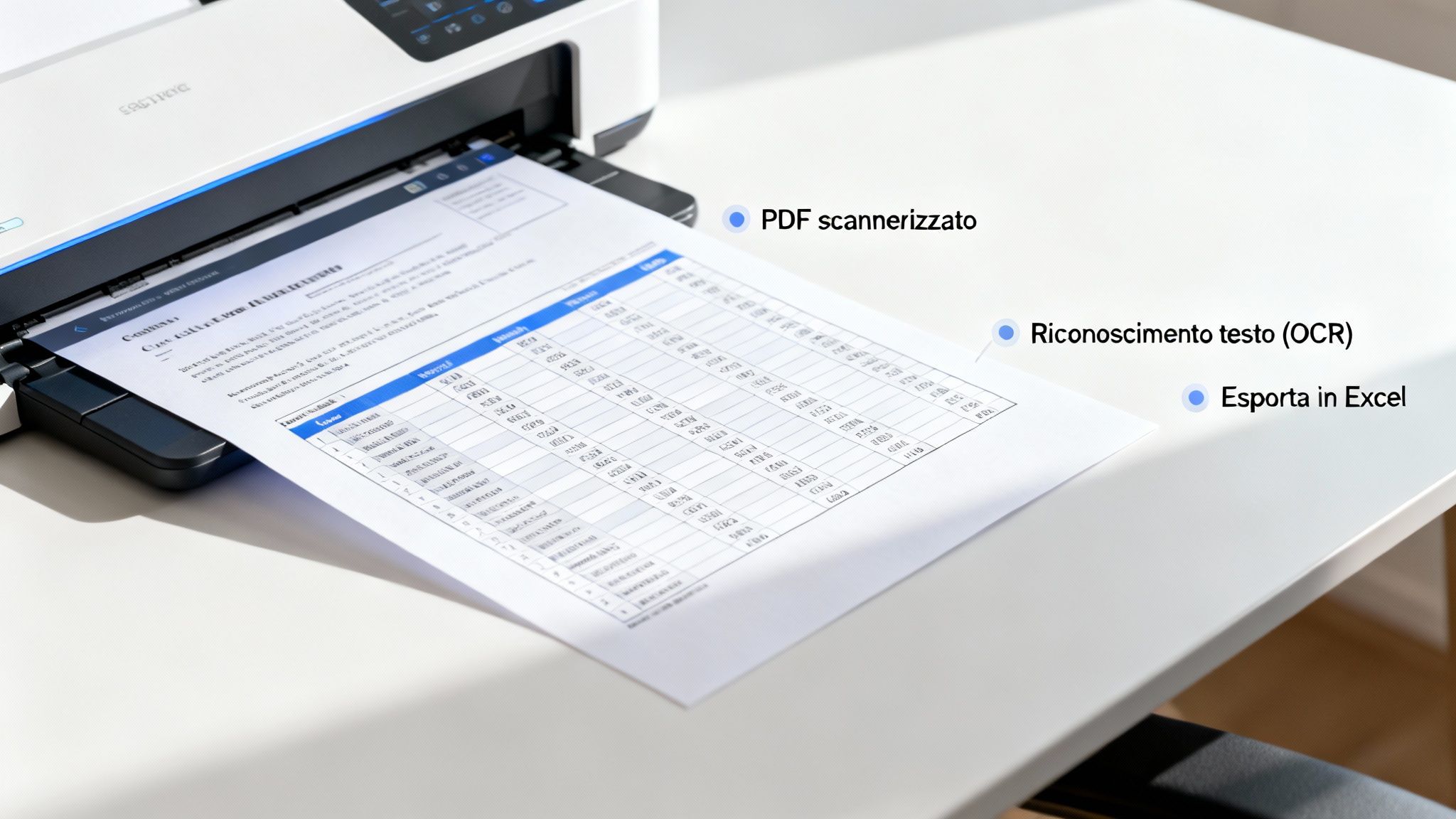
Die Wahl des richtigen Tools ist entscheidend. Professionelle Lösungen wie Adobe Acrobat Pro oder ABBYY FineReader bieten höchste Präzision, sind aber natürlich mit Kosten verbunden. Es gibt auch günstigere Optionen, die oft in Software integriert sind, die Sie bereits besitzen, oder online verfügbar sind. Es lohnt sich jedoch immer, deren Zuverlässigkeit zu testen, bevor Sie ihnen wichtige Aufgaben anvertrauen.
Die OCR-Technologie ist zwar leistungsstark, aber nicht unfehlbar. Ihre Wirksamkeit hängt stark von der Qualität des Ausgangsdokuments ab. Um zu vermeiden, dass der Prozess zu einem Albtraum manueller Korrekturen wird, müssen Sie die Dokumente mit etwas Sorgfalt vorbereiten.
Stellen Sie sich OCR wie einen Assistenten vor, den Sie gebeten haben, ein Dokument zu lesen und zu transkribieren. Wenn der Text unscharf, verzerrt oder verschmutzt ist, wird selbst der beste Assistent große Schwierigkeiten haben, ihn zu verstehen.
Ein sauberer Scan ist bereits 90 % der Arbeit. Hier ist eine praktische Checkliste, damit Sie nichts falsch machen:
Sobald die OCR eine „lesbare” Textdatei erstellt hat, können Sie die Datenimportfunktion von Excel oder andere Tools verwenden, um den Vorgang abzuschließen und schließlich eine PDF-Datei in Excel zu konvertieren.
Dieser Digitalisierungsprozess ist nicht nur für die Analyse, sondern auch für die Automatisierung von Arbeitsabläufen ein entscheidender Schritt. Denken Sie einmal darüber nach: Sobald diese Daten extrahiert sind, könnten sie automatisch an andere Anwendungen weitergeleitet werden. Wer noch einen Schritt weiter gehen möchte, sollte sich mit der Funktionsweise der Electe Integration von Daten und Analysen vertraut machen. Wenn Sie diese Tipps befolgen, werden selbst die schwierigsten Dokumente zu einer Fundgrube an Daten, die nur darauf warten, analysiert zu werden.
Du hast endlich diese PDF-Datei in Excel konvertiert. Gute Arbeit. Schade nur, dass du oft eine Tabelle vor dir hast, die aussieht, als hätte es eine Explosion gegeben.
Zahlen, die Excel hartnäckig als Text liest, zufällig verbundene Zellen, die jeden Filter zunichte machen, und diese lästigen unsichtbaren Leerzeichen, die Formeln sabotieren. Das sind keine Kleinigkeiten, sondern tickende Zeitbomben, die Ihre gesamte Analyse sprengen können.
Die Bereinigungsphase ist kein optionaler Schritt, sondern das Herzstück der Arbeit. Glücklicherweise verfügt Excel über eine ganze Reihe von Tools, um Daten wieder in Ordnung zu bringen. Schauen wir uns gemeinsam an, wie wir dieses Chaos in einen sauberen und zuverlässigen Datensatz verwandeln können, denn nur so kann die Konvertierung von PDF zu Excel wirklich als erfolgreich bezeichnet werden.
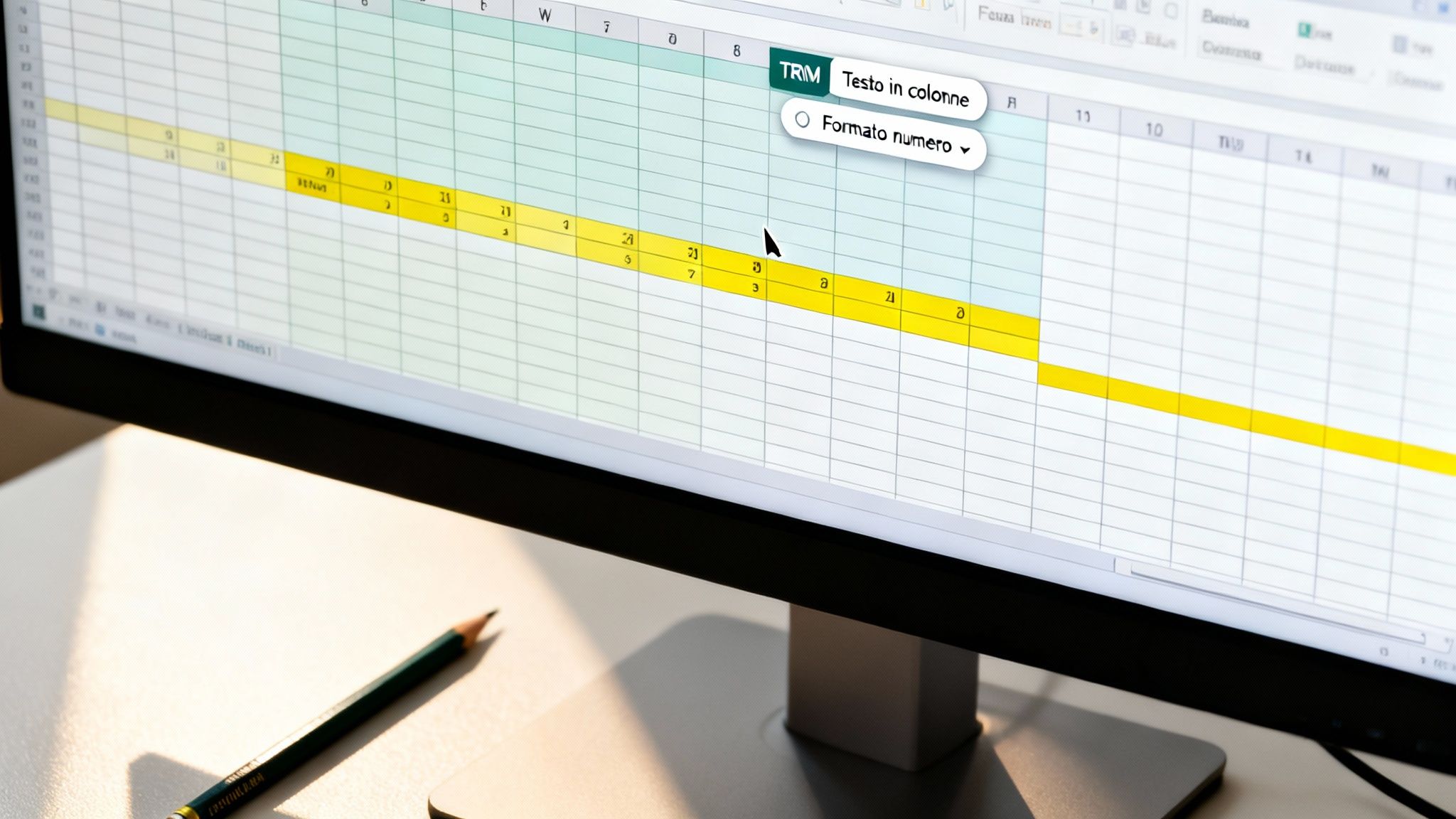
Es handelt sich um eines der klassischsten und lästigsten Probleme: Daten, die in separaten Spalten stehen sollten, landen alle in einer einzigen Spalte. Dies geschieht, wenn die Struktur der ursprünglichen PDF-Datei nicht perfekt ausgerichtet war.
Keine Panik, die Lösung heißt „Text in Spalten“.
Wählen Sie die betreffende Spalte aus, gehen Sie zur Registerkarte „Daten“ und klicken Sie auf „Text in Spalten“. Es öffnet sich ein einfacher Assistent. In den meisten Fällen müssen Sie Folgendes auswählen:
Dieses Tool ist ein Geschenk des Himmels: Mit wenigen Klicks „zerlegt“ es die Daten und verteilt sie korrekt in die richtigen Spalten, wodurch die von Ihnen benötigte Tabellenstruktur wiederhergestellt wird.
Ein weiterer großer Klassiker: Sie haben eine Spalte mit Zahlen, aber Excel behandelt diese als einfachen Text. Das fällt Ihnen sofort auf, da sie links statt rechts ausgerichtet sind und natürlich jede Formel wie SUMME gibt eine Fehlermeldung aus.
Achten Sie auf das kleine grüne Dreieck, das in der Ecke der Zelle erscheint. Es ist das Warnsignal von Excel, das Ihnen sagt: „Hey, hier ist eine Zahl als Text gespeichert!“. Dies zu ignorieren ist einer der teuersten Fehler, die man machen kann.
Um dies zu beheben, wählen Sie die Zellen aus. Es erscheint ein kleines Warnsymbol: Klicken Sie darauf und wählen Sie In Zahl umwandeln. Wenn es viele Zellen sind, gibt es einen Profi-Trick: Schreibe 1 in eine leere Zelle kopieren, dann den gesamten zu korrigierenden Bereich auswählen und „Spezial einfügen“ > „Multiplizieren“ verwenden. Fertig.
Manchmal scheinen die Daten perfekt zu sein, aber die Formeln funktionieren trotzdem nicht. Der Grund dafür? Fast immer ein überflüssiges Leerzeichen am Anfang oder Ende des Textes, das für das Auge völlig unsichtbar ist.
Die Funktion ANNULLA.SPAZI (auf Englisch TRIM) ist deine Geheimwaffe.
Schreiben Sie die Formel in eine Stützspalte. =ANNULLA.SPAZI(A1), wobei A1 die erste zu bereinigende Zelle ist. Ziehen Sie dann einfach die Formel nach unten, um sie auf alle anderen Zellen anzuwenden. Diese magische Funktion entfernt alle unnötigen Leerzeichen und lässt nur die einzelnen Leerzeichen zwischen den Wörtern stehen. Ein Lebensretter.
Diese Bereinigungsphase ist in jedem Kontext von grundlegender Bedeutung, wird jedoch beim Umgang mit Daten in großem Umfang kritisch. Man denke nur an die kürzlich erfolgte Aktualisierung der Ateco-Klassifizierung durch das italienische Statistikamt Istat, die etwa 1,2 Millionen italienische Unternehmen dazu zwang, Daten zu verarbeiten, die oft im PDF-Format vorlagen. Die Daten von Istat zeigen, dass 35 % der KMU Schwierigkeiten bei der Bereinigung nach der Konvertierung haben, einem wichtigen Schritt, um Fehler zu vermeiden, die teuer werden können. Weitere Informationen finden Sie in den offiziellen Veröffentlichungen von Sistan zur Bedeutung der Datenvalidierung.
Wir haben verschiedene Methoden und Strategien untersucht, aber das Ziel bleibt dasselbe: Ihre Dokumente von statischen Archiven in dynamische Informationsquellen zu verwandeln.
Hier sind die wichtigsten Schritte, die Sie beachten sollten:
Die Daten in einer übersichtlichen Excel-Tabelle zu haben, ist ein großer Erfolg, aber nur der Anfang. Der wahre Wert liegt nicht in den Zeilen und Spalten, sondern in den strategischen Entscheidungen, die Sie dank dieser Daten treffen können. Hier kommt eine KI-gestützte Datenanalyseplattform wie Electe den Unterschied macht und Ihre Analysen auf ein neues Niveau hebt.
Schließlich besteht der Zweck der Konvertierung einer PDF-Datei in Excel nicht darin, Tabellen zu sammeln, sondern Informationen freizuschalten, die das Wachstum vorantreiben.
Sobald Ihre Excel-Datei fertig ist, Electe sie im Handumdrehen in Electe importieren. Unsere Plattform ist für KMU konzipiert, sodass Sie keine technischen Kenntnisse als Datenwissenschaftler benötigen. Laden Sie einfach die Datei hoch und überlassen Sie der künstlichen Intelligenz die Arbeit.
Während Excel ein hervorragendes Werkzeug zur Organisation von Daten ist, Electe , um diese zu interpretieren. Die Plattform analysiert automatisch Ihren Datensatz und sucht nach Mustern, Trends und Anomalien, die manuell kaum zu finden wären.
Stellen Sie sich vor, Sie haben gerade monatelange Verkaufsberichte aus PDF-Dateien konvertiert. Anstatt Stunden damit zu verbringen, Pivot-Tabellen und Diagramme zu erstellen, Electe mit Electe :
Die wahre Magie liegt nicht in der Konvertierung der Datei, sondern darin, den freigesetzten Daten einen Sinn zu geben. Es ist der Übergang von Informationen zu Antworten.
Mit Electe werden diese Erkenntnisse durch interaktive Dashboards zum Leben erweckt. Es handelt sich dabei nicht um die üblichen statischen Grafiken, sondern um dynamische Berichte, die Sie erkunden können, um jedes einzelne Detail zu vertiefen. Wenn Sie mehr darüber erfahren möchten, zeigt Ihnen unser Leitfaden zur Erstellung effektiver Analyse-Dashboards auf Electe, wie Sie Ihre Zahlen in überzeugende visuelle Geschichten verwandeln können.
Die Freigabe von Daten ist nur der erste Schritt. Das eigentliche Ziel besteht darin, sie zu nutzen, um schnellere, intelligentere und fundiertere Entscheidungen zu treffen.
Sind Sie bereit, Ihre Daten in einen Wettbewerbsvorteil zu verwandeln? Starten Sie Ihre kostenlose Testversion von Electe
Selbst mit den besten Anleitungen sind einige Zweifel in letzter Minute mehr als normal. Ich habe hier die häufigsten Fragen zum Konvertieren einer PDF-Datei in eine Excel-Tabelle mit direkten und praktischen Antworten zusammengestellt.
Die 100-prozentige Beibehaltung der ursprünglichen Formatierung hängt stark vom gewählten Tool und der Komplexität der PDF-Datei ab. Für maximale Genauigkeit empfiehlt sich die Verwendung einer professionellen Software wie Adobe Acrobat Pro, die speziell für die Beibehaltung des Layouts entwickelt wurde. Arbeiten Sie nach Möglichkeit immer mit einer „nativen” (digital erstellten) PDF-Datei. Selbst mit den besten Tools sollten Sie sich darauf einstellen, einige kleine manuelle Korrekturen in Excel vorzunehmen, wenn die Ausgangstabelle sehr komplex ist.
Die kurze Antwort lautet: Nein, vor allem wenn es sich um sensible Daten handelt. Wenn Sie einen Online-Dienst nutzen, laden Sie Ihre Dateien auf die Server eines anderen hoch. Viele dieser Websites versprechen, die Daten nach wenigen Stunden zu löschen, aber Sie haben keine wirkliche Garantie dafür, wie sie behandelt werden.
Bei Finanzberichten, Kundenlisten oder anderen vertraulichen Informationen gilt eine goldene Regel: Arbeiten Sie immer offline.
Verwenden Sie die integrierte Funktion von Excel oder eine spezielle Software, die auf Ihrem Computer installiert ist. Datensicherheit ist keine Option, sondern oberste Priorität.
Wenn die Datenimportfunktion von Excel die Tabellen nicht „sieht“, ist es fast sicher, dass Ihre PDF-Datei ein Scan, also ein statisches Bild, ist. Excel allein kann keinen Text aus einem Bild lesen. In solchen Fällen benötigen Sie die OCR-Technologie (Optical Character Recognition). Sie müssen das Dokument zunächst mit einem OCR-Programm bearbeiten, das das Bild analysiert und in eine PDF-Datei mit auswählbarem Text umwandelt. Erst dann können Sie es korrekt in Excel importieren.

.svg)


.svg)
.svg)