Bevor wir uns mit den technischen Verfahren befassen, wollen wir uns zunächst mit einer grundlegenden Frage beschäftigen: Wann sollten Sie eine CSV-Datei verwenden und wann ist es besser, sich auf eine Excel-Tabelle (XLSX) zu verlassen? Diese Entscheidung ist nicht trivial. Eine CSV-Datei ist eine reine Textdatei, universell einsetzbar und perfekt für den Transfer großer Mengen von Rohdaten zwischen verschiedenen Systemen. Eine Excel-Datei hingegen ist eine echte Arbeitsumgebung, die mit Formeln, Diagrammen und erweiterten Formatierungen arbeitet. Das Verständnis dieses Unterschieds ist der erste Schritt, um Ihre Daten in effektive Geschäftsentscheidungen umzuwandeln und Frustrationen und Zeitverluste zu vermeiden. In diesem Leitfaden erfahren Sie nicht nur die Unterschiede, sondern lernen auch, wie Sie den Import, die Bereinigung und den Export von Daten wie ein Profi handhaben und sicherstellen, dass Ihre Analysen immer auf einer soliden und zuverlässigen Grundlage basieren.
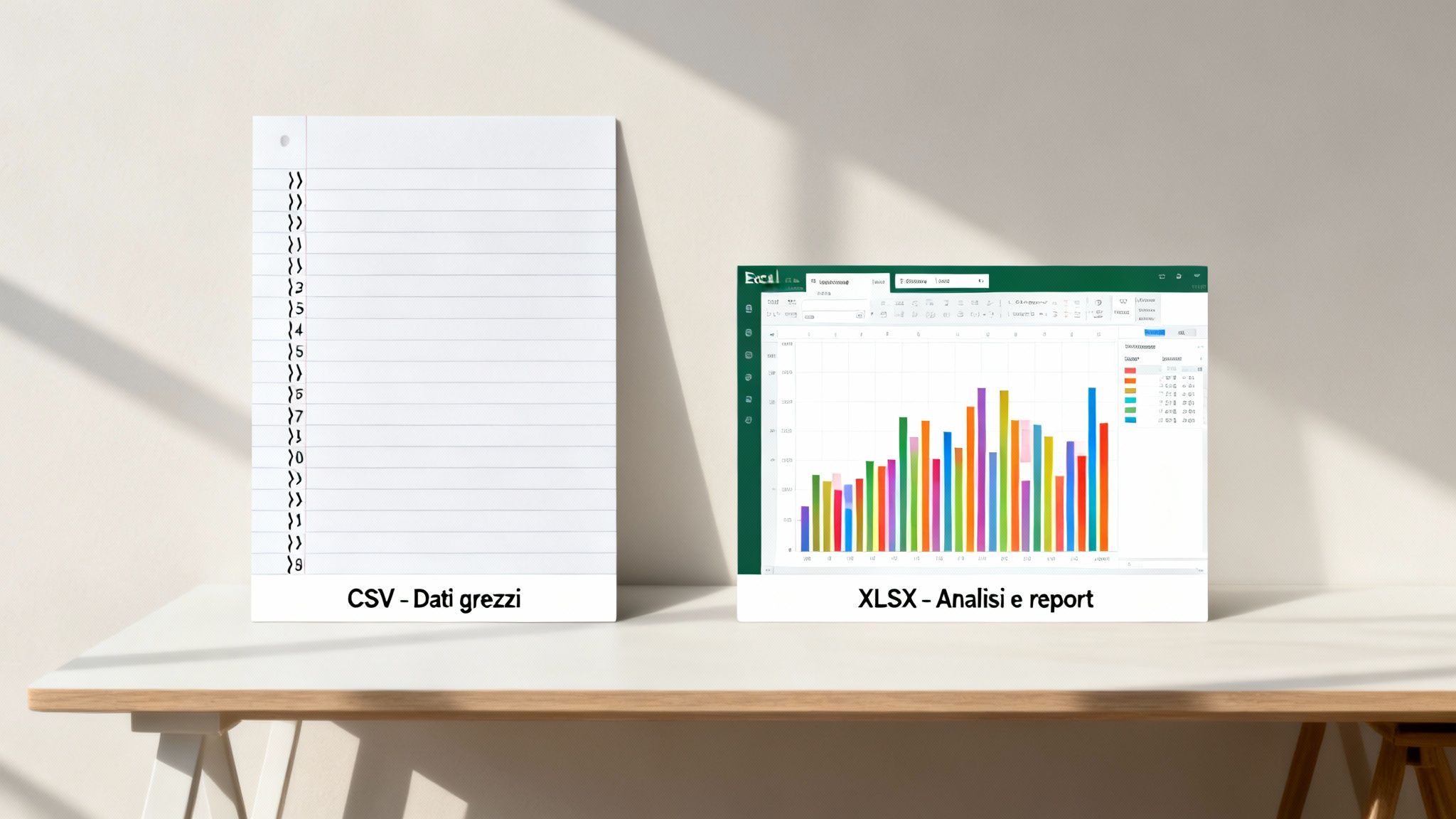
Die Wahl zwischen CSV und Excel ist keine reine technische Frage, sondern eine strategische Entscheidung. Wenn Sie von Anfang an das richtige Format verwenden, sparen Sie wertvolle Zeit und vermeiden unnötige Fehler.
Stellen Sie sich eine CSV-Datei wie eine Einkaufsliste vor: Sie enthält nur die wesentlichen Informationen, die klar und für jeden lesbar geschrieben sind. Es ist das ideale Format, wenn Sie Daten aus einer Datenbank, einem E-Commerce oder einer Verwaltungssoftware exportieren. Kein Schnickschnack, nur reine Daten.
Eine Excel-Datei (XLSX) hingegen ist wie ein interaktives Kochbuch. Sie listet nicht nur die Zutaten auf, sondern gibt Ihnen auch Anweisungen, Fotos des fertigen Gerichts und vielleicht sogar einen automatischen Portionsrechner. Sie ist die erste Wahl, wenn Sie diese Daten analysieren, Visualisierungen erstellen oder einen Bericht teilen müssen, der für Ihr Team sofort verständlich sein muss.
Zur besseren Verdeutlichung finden Sie hier eine Tabelle, in der die beiden Formate miteinander verglichen werden.
Das CSV-Format glänzt in bestimmten Szenarien, in denen Einfachheit und Kompatibilität alles sind.
Excel wird zu Ihrem besten Freund, wenn Sie Daten nicht nur speichern, sondern auch bearbeiten, modellieren und auswerten müssen.
Die Entscheidung für Excel bedeutet den Übergang von der einfachen Datenerfassung zu deren Umwandlung in Wissen. Es ist der entscheidende Schritt, der Zahlen in Geschäftsentscheidungen verwandelt.
Eine XLSX-Datei ist die beste Wahl, wenn Sie Folgendes benötigen:
Dieses Unterschied zu verstehen ist der erste, grundlegende Schritt, um Rohdaten in nützliche Informationen umzuwandeln.
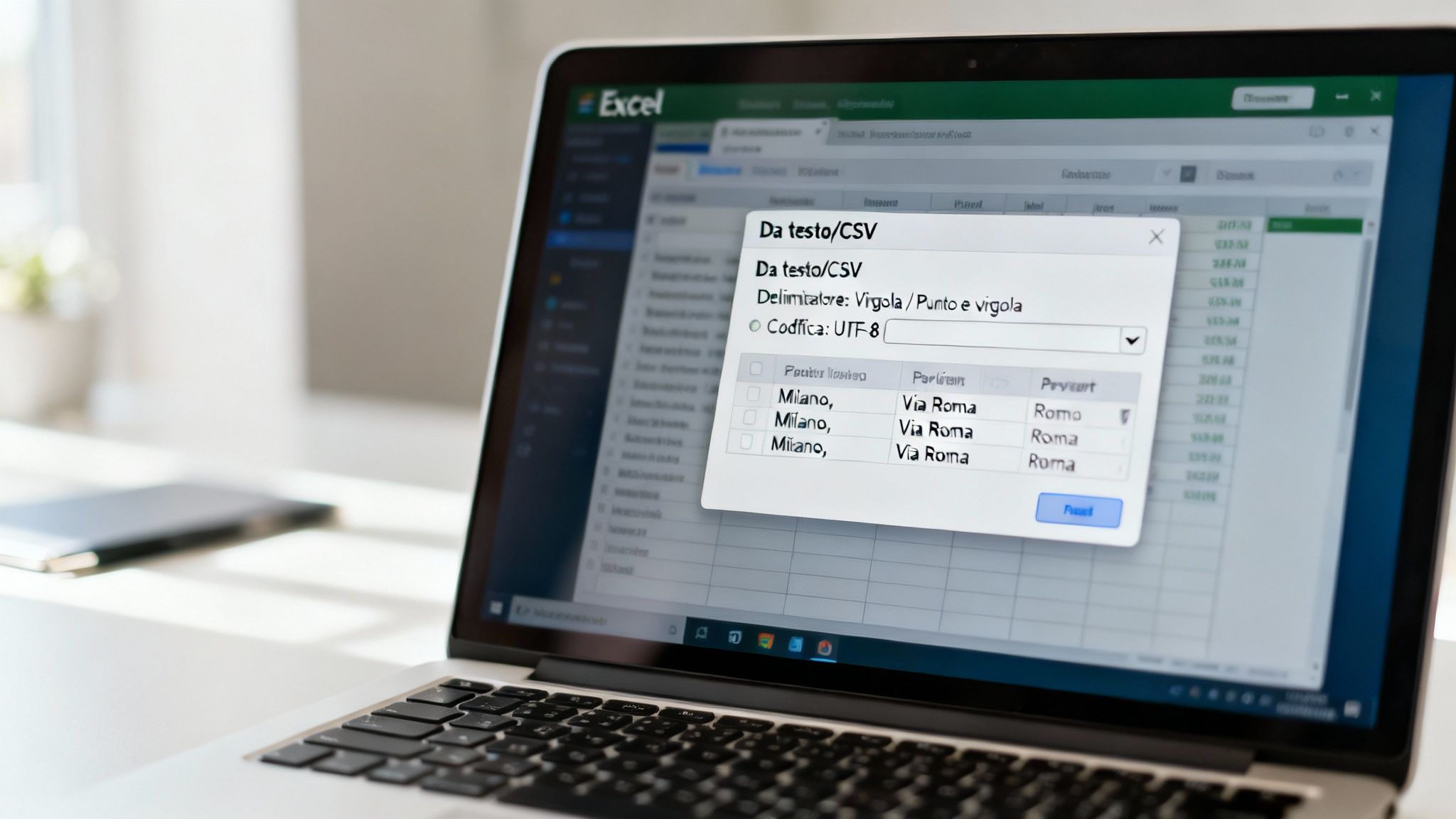
Eine CSV-Datei mit einem einfachen Doppelklick in Excel öffnen? Das ist fast immer eine schlechte Idee. Auf diese Weise überlassen Sie es Excel, zu erraten, wie Ihre Daten strukturiert sind, und das Ergebnis ist oft eine Katastrophe: fehlerhafte Formatierung, abgeschnittene Zahlen und unverständliche Zeichen.
Um die volle Kontrolle zu haben, gibt es einen anderen Weg. Gehen Sie zur Registerkarte „Daten“ in der Multifunktionsleiste von Excel und suchen Sie die Option „Aus Text/CSV“. Diese Funktion ist nicht einfach nur „Datei öffnen“, sondern ein echtes Import-Tool, mit dem Sie Excel genau sagen können, wie es jedes einzelne Element Ihrer Datei interpretieren soll.
Dies ist der erste, grundlegende Schritt, um eine einfache Textdatei in eine übersichtliche Tabelle zu verwandeln, die für die Analyse bereit ist.
Sobald Sie den Vorgang gestartet haben, ist die erste wichtige Entscheidung die Wahl des Trennzeichens. Das ist das Zeichen, das die einzelnen Werte in Ihrer CSV-Datei voneinander trennt. Wenn Sie hier einen Fehler machen, werden alle Daten in einer einzigen, unbrauchbaren Spalte zusammengefasst.
Die häufigsten sind:
Glücklicherweise bietet Ihnen das Excel-Import-Tool eine Echtzeit-Vorschau. Probieren Sie verschiedene Trennzeichen aus, bis Ihre Daten in perfekten Spalten angeordnet sind. Dieser einfache Schritt löst 90 % aller Importprobleme.
Ist es Ihnen schon einmal passiert, dass Sie eine Datei importiert haben und Wörter mit Akzenten, wie beispielsweise „Perché“, zu „Perch�“ wurden? Dieses Chaos entsteht durch eine falsche Zeichenkodierung. Einfach ausgedrückt ist die Kodierung die „Sprache“, die der Computer verwendet, um die Bytes der Datei in die Zeichen zu übersetzen, die wir auf dem Bildschirm sehen.
Unlesbare Daten sind nutzlose Daten. Die Auswahl der richtigen Kodierung ist keine technische Kleinigkeit, sondern eine wesentliche Voraussetzung für die Gewährleistung der Integrität Ihrer Informationen.
Ihr Ziel ist es, die Kodierung zu finden, die alle Buchstaben korrekt anzeigt, insbesondere solche mit Akzenten oder Sonderzeichen. Suchen Sie im Importfenster das Dropdown-Menü „Dateiquelle“ und probieren Sie ein paar Optionen aus:
Auch hier ist die Vorschau Ihr bester Freund: Überprüfen Sie, ob alles lesbar ist, bevor Sie bestätigen.
Hier ist ein klassischer und wirklich heimtückischer Fehler. Denken Sie an Codes wie Postleitzahlen (z. B. 00184 für Rom) oder Produktcodes (z. B. 000543). Standardmäßig behandelt Excel diese als Zahlen und löscht zur „Bereinigung” die führenden Nullen, sodass aus „00184” einfach „184” wird. Das Problem dabei ist, dass die Daten dadurch verfälscht werden.
Um dies zu vermeiden, zeigt Excel Ihnen im letzten Schritt des Assistenten eine Vorschau der Spalten an und gibt Ihnen die Möglichkeit, das Format für jede einzelne Spalte festzulegen. Hier müssen Sie handeln: Wählen Sie die Spalte aus, die die Postleitzahlen oder andere Zahlencodes enthält, und legen Sie den Datentyp auf „Text“ fest. Auf diese Weise zwingen Sie Excel, diese Werte als Zeichenfolgen zu behandeln und die führenden Nullen beizubehalten.
Selbst wenn Sie das perfekte Verfahren befolgen, scheinen Daten manchmal einen eigenen Willen zu haben. Es ist an der Zeit, sich mit den tatsächlichen Problemen auseinanderzusetzen, die auftreten, wenn Sie mit einer „unsauberen” oder nicht standardmäßigen CSV-Excel-Datei arbeiten.
Oft sind Probleme mit bloßem Auge nicht zu erkennen. Möglicherweise haben Sie es mit unsichtbaren Leerzeichen am Ende eines Produktcodes zu tun, die eine Formel verhindern. SUCHEN.VERT zu funktionieren. Oder mit Daten, die sich über mehrere Zeilen erstrecken, aber logischerweise zu einer einzigen Zelle gehören. Es sind diese Details, die einen fünfminütigen Import in einen Nachmittag voller Frustration verwandeln.
Eines der klassischsten Probleme ist die automatische Datenkonvertierung durch Excel. Das Programm versucht, „intelligent” zu sein, führt jedoch häufig zu einer Beschädigung der Informationen.
Denken Sie an sehr lange numerische Produktcodes, wie beispielsweise einen Barcode. Excel könnte diese als wissenschaftliche Zahlen interpretieren und umwandeln. 1234567890123 in 1,23E+12 und die letzten Ziffern verloren gehen. Ein weiterer Klassiker ist die Verwaltung von Datumsangaben: Wenn Ihre CSV-Datei das amerikanische Format (MM/TT/JJJJ) verwendet, könnte Excel dies auf seine eigene Weise interpretieren und Monate und Tage vertauschen.
Um solche Katastrophen zu vermeiden, ist die Lösung fast immer dieselbe: Verwenden Sie den Import-Assistenten. Auf diesem Bildschirm können Sie das richtige Format für jede Spalte festlegen, bevor Excel Schaden anrichten kann.
Das Festlegen einer Spalte als Text ist der entscheidende Schritt zum Schutz von Codes, IDs oder anderen Zahlen, die nicht für mathematische Berechnungen verwendet werden sollen.
Ein praktisches Beispiel für dieses Problem sehen wir häufig bei öffentlichen Daten aus Italien. Das Archiv der italienischen Gemeinden, das 7.904 Einheiten umfasst, ist ein perfektes Fallbeispiel. Wenn Sie versuchen, die CSV-Datei ohne Vorsichtsmaßnahmen in Excel zu importieren, werden Telefonvorwahlen wie „011” für Turin in „11” umgewandelt, wobei die führende Null verloren geht. Diese Daten werden für jedes System, das das korrekte Format erfordert, unbrauchbar. Das gleiche Archiv zeigt übrigens, dass 98 % der Gemeinden weniger als 15.000 Einwohner haben, eine grundlegende Information für demografische Analysen, die von einem fehlerfreien Datenimport abhängt. Weitere Informationen zu dieser wertvollen Ressource finden Sie in der vollständigen Datenbank der italienischen Gemeinden.
Manchmal treten Probleme erst nach dem Hochladen der Daten auf. Keine Sorge, hier sind einige schnelle Lösungen für die häufigsten Fälle:
ANNULLA.SPAZI in eine neue Spalte, um alle überflüssigen Leerzeichen am Anfang, am Ende oder zwischen den Wörtern zu entfernen.FREI ist genau dafür ausgelegt, sie zu entfernen.ERSETZEN um das Zeilenumbruchzeichen (oft CODE.CHARACTER(10)) mit einem einfachen Leerzeichen.Die Beherrschung dieser Bereinigungstechniken verwandelt die Datenverwaltung von einem Hindernis in einen Wettbewerbsvorteil. Anstatt mit Dateien zu kämpfen, beginnen Sie, sie für sich arbeiten zu lassen.
Wenn Sie diese Probleme geschickt lösen können, können Sie auch die chaotischsten CSV-Dateien in den Griff bekommen und sicherstellen, dass Ihre Analysen immer auf einer soliden Datenbasis beruhen.
Wenn Sie jede Woche denselben Bericht manuell in CSV importieren und bereinigen müssen, verschwenden Sie wertvolle Zeit. Es ist an der Zeit, Power Query zu entdecken, das in Excel integrierte Tool zur Datenumwandlung, das Sie unter der Registerkarte „Daten > Daten abrufen und umwandeln” finden. Es ist nicht nur ein einfacher Importer, sondern ein intelligenter Rekorder.
Power Query beobachtet und speichert jede einzelne Aktion, die Sie mit den Daten durchführen: das Entfernen von Spalten, das Ändern von Formaten, das Filtern von Zeilen. Der gesamte Bereinigungsprozess wird als „Abfrage” gespeichert. Wenn Sie das nächste Mal den aktualisierten Bericht erhalten, müssen Sie nur einmal auf die Schaltfläche „Aktualisieren” klicken, um die gesamte Sequenz sofort erneut auszuführen.
Dieser Ansatz erspart nicht nur stundenlange repetitive Arbeit, sondern gewährleistet auch absolute Konsistenz und eliminiert das Risiko menschlicher Fehler.
Stellen wir uns das typische Szenario vor: einen wöchentlichen Verkaufsbericht im CSV-Format. Anstatt ihn direkt zu öffnen, verwenden Sie „Daten > Aus Text/CSV“, um Power Query zu starten. Es öffnet sich ein neues Fenster, der Power Query-Editor.
Von hier aus beginnen Sie mit der Modellierung der Daten. Jede Aktion wird im Bereich „Angewandte Schritte“ auf der rechten Seite aufgezeichnet:
Sobald die Daten bereinigt und wie gewünscht strukturiert sind, klicken Sie auf „Schließen und laden”. Excel erstellt eine neue Arbeitsmappe mit einer Tabelle, die mit Ihrer Abfrage verknüpft ist. In der nächsten Woche müssen Sie lediglich die alte CSV-Datei durch die neue ersetzen (unter Beibehaltung des gleichen Namens und Speicherorts), die Excel-Datei öffnen und zu „Daten” > „Alle aktualisieren” gehen. Die Tabelle wird dann mit den neuen Daten gefüllt, die bereits bereinigt und formatiert sind.
Diese Infografik zeigt genau den Reinigungsprozess, den Power Query automatisiert.

Die Anzeige dieses Ablaufs hilft zu verstehen, wie jeder aufgezeichnete Schritt dazu beiträgt, einen robusten und wiederholbaren Datenimportprozess zu schaffen.
Die wahre Leistungsfähigkeit von Power Query zeigt sich, wenn Sie damit direkt online eine Verbindung zu dynamischen Datenquellen herstellen. Denken Sie beispielsweise an die Plattform „Noi Italia” des italienischen Statistikamtes Istat, die über 100 Wirtschaftsindikatoren im CSV-Format bereitstellt. Sie können eine Abfrage erstellen, die sich direkt mit diesen Daten verbindet. Anstatt die Datei jeden Monat manuell herunterzuladen, müssen Sie lediglich die Abfrage aktualisieren, um beispielsweise die aktuellste Beschäftigungsquote automatisch zu importieren. Weitere Informationen finden Sie direkt auf dem Portal des Istat.
Bei der Automatisierung mit Power Query geht es nicht nur darum, Zeit zu sparen. Es geht darum, ein zuverlässiges System zu schaffen, mit dem Sie Ihren Daten jederzeit vertrauen können.
Dieser Ansatz verändert die Art und Weise, wie Sie mit externen Daten interagieren. Um diese Datenströme in andere Unternehmenssysteme zu integrieren, erfahren Sie, wie die APIs von Electe die Verbindung zwischen verschiedenen Plattformen Electe und die Automatisierung auf eine neue Ebene heben.
Zum Abschluss finden Sie hier kurze Antworten auf die häufigsten Fragen zum Umgang mit CSV- und Excel-Dateien, um Zweifel auszuräumen, die Sie möglicherweise blockieren, und Ihnen mehr Sicherheit bei der Arbeit zu geben.
Das liegt daran, dass Excel standardmäßig eine Spalte voller Zahlen als numerisch betrachtet und die Nullen, die es für überflüssig hält, „bereinigt”. So wird eine Postleitzahl wie „00123” einfach zu „123”.
Um dies zu verhindern, verwenden Sie den Import-Assistenten (Daten > Aus Text/CSV). Wenn Sie aufgefordert werden, den Datentyp für jede Spalte zu definieren, wählen Sie die „problematische“ Spalte aus und legen Sie sie als Text fest. Auf diese Weise weisen Sie Excel an, keine Vermutungen anzustellen und diese Werte als Zeichenfolgen zu behandeln.
Dies ist das häufigste Anzeichen für ein falsches Trennzeichen. Ihre CSV-Datei verwendet ein Trennzeichen (möglicherweise ein Semikolon), das Excel nicht automatisch erkannt hat, was häufig auf einen „blinden“ Import per Doppelklick zurückzuführen ist.
Die Lösung ist die Funktion „Aus Text/CSV“. Mit diesem Tool haben Sie die Kontrolle und können manuell das richtige Trennzeichen angeben: Komma, Semikolon, Tabulator oder anderes. Wenn Sie in der Vorschau sehen, dass die Spalten korrekt getrennt sind, haben Sie die richtige Einstellung gefunden.
Das Standardformat „CSV” ist veraltet und kann bei Sonderzeichen oder Buchstaben mit Akzenten Probleme verursachen. Es besteht die Gefahr, dass diese Zeichen beim Öffnen der Datei auf einem anderen Computer durch unverständliche Symbole ersetzt werden.
Die Auswahl von „CSV UTF-8” garantiert universelle Kompatibilität. Es handelt sich um den Kodierungsstandard, der sicherstellt, dass Zeichen wie „à”, „è” und „ç” auf jedem Betriebssystem und in jeder Sprache korrekt angezeigt werden.
Wenn deine Daten nicht nur aus einfachem englischem Text und Zahlen bestehen, solltest du immer CSV UTF-8 verwenden.
Beachten Sie diese drei goldenen Regeln, um Ihre Daten optimal zu verwalten.
Sie haben die Daten importiert, bereinigt und analysiert. Der Moment, der Stunden Ihrer Arbeit retten oder zerstören kann, ist das Speichern. Wenn Sie eine CSV-Datei erneut öffnen, daran arbeiten, indem Sie Formeln und Diagramme hinzufügen, und dann auf „Speichern“ klicken und alles mit einer einfachen Textdatei überschreiben, bedeutet das, dass Sie alles verlieren. Eine CSV-Datei speichert naturgemäß nur die Rohdaten des aktiven Blattes.
Wenn die Analyse abgeschlossen ist und Sie jedes Detail behalten möchten, gibt es nur eine sinnvolle Wahl: Speichern Sie die Datei im nativen Excel-Format XLSX. Dieses Format ist der sichere „Behälter” für Ihre gesamte Arbeit.
Beachten Sie diese goldene Regel: CSV dient zum Transport von Rohdaten,XLSX dient zu deren Verarbeitung und Speicherung. Wenn Sie diesen Unterschied beherrschen, sparen Sie enorm viel Zeit.
Der Umgang mit CSV-Dateien in Excel ist eine grundlegende Fähigkeit, aber nur der Anfang. Sie haben gelernt, Daten korrekt zu importieren, zu bereinigen und Prozesse zu automatisieren, wodurch Sie eine solide und zuverlässige Grundlage für Ihre Analysen geschaffen haben. Dies ist der erste, entscheidende Schritt, um Rohdaten in Geschäftsentscheidungen umzuwandeln.
Jetzt, da Ihre Daten bereitstehen, ist es an der Zeit, ihr wahres Potenzial zu erschließen. KI-gestützte Analyseplattformen wie Electe dort an, wo Excel aufhört, und verwandeln Ihre bereinigten Dateien in genaue Prognosen, Kundensegmentierungen und strategische Erkenntnisse, ohne dass Sie eine einzige Formel schreiben müssen. Nutzen Sie die Synergie zwischen diesen Tools: Verwenden Sie Excel für die Vorbereitung und vertrauen Sie Electe herauszufinden, was wirklich in Ihren Daten steckt. Beginnen Sie damit, Ihre Informationen in einen Wettbewerbsvorteil zu verwandeln.
Electe, unsere KI-gestützte Datenanalyseplattform für KMUs, nimmt genau diese bereinigten CSV-Dateien und wandelt sie mit wenigen Klicks in prädiktive Analysen und automatische Erkenntnisse um.
Entdecken Sie, wie es funktioniert, und starten Sie Ihre kostenlose Testversion →

.svg)


.svg)
.svg)