Vergessen Sie laute lokale Server, deren Wartung teuer und deren Verwaltung kompliziert ist. Denken Sie daran, wie viel Zeit Sie jeden Tag damit verlieren, wichtige Dateien zwischen unzähligen E-Mails, verlorenen USB-Sticks und unordentlichen Ordnern auf den Computern Ihres Teams zu suchen. Dieses Chaos beeinträchtigt nicht nur Ihre Produktivität, sondern stellt auch ein enormes Risiko für die Sicherheit Ihrer Unternehmensdaten dar.
OneDrive for Business ist die Lösung für dieses Problem. Es handelt sich nicht um einen einfachen Online-Speicher, sondern um das Herzstück Ihres digitalen Büros. Stellen Sie es sich als einen zentralen, jederzeit zugänglichen Safe vor, in dem alle Unternehmensdokumente – Verträge, Rechnungen, Marketingmaterialien, Projektberichte – an einem einzigen sicheren Ort aufbewahrt werden. Dieser Leitfaden zeigt Ihnen, wie Sie es optimal nutzen können, um Ihr KMU agiler, sicherer und kooperativer zu machen.
Aber Vorsicht: Die sichere Speicherung von Daten ist nur die halbe Miete. Der eigentliche Wettbewerbsvorteil entsteht, wenn Sie diese Daten in Entscheidungen umsetzen. 10.000 Rechnungen auf OneDrive zu speichern ist nützlich, sie zu analysieren, um Zahlungsmuster, saisonale Schwankungen oder Risikokunden zu identifizieren, ist strategisch wichtig. Und genau hier kommt KI ins Spiel.
Die wahre Stärke dieser Plattform liegt darin, die Arbeitsweise Ihres Teams zu verändern. Es geht nicht nur darum, Dateien zu speichern, sondern sie lebendig, dynamisch und kollaborativ zu gestalten.
Die Einführung der Cloud in Italien hat sich unglaublich beschleunigt, und Lösungen wie OneDrive for Business waren dabei entscheidend. Heute befinden sich 60 % der Daten italienischer Unternehmen in der Cloud, ein enormer Sprung gegenüber 30 % im Jahr 2015. Pläne wie Microsoft 365 Business Basic und Standard bieten bis zu 1 TB Speicherplatz pro Benutzer, wodurch diese Technologie endlich auch für KMU erschwinglich wird. Um diesen Übergang besser zu verstehen, finden Sie weitere Informationen zu den Speicherlösungen von Microsoft.
Im Wesentlichen ist OneDrive for Business nicht nur ein Tool, sondern eine strategische Entscheidung. Es ermöglicht einem KMU, mit der Effizienz und Sicherheit eines großen Unternehmens zu arbeiten und gleichzeitig seine wertvollste Ressource zu schützen: Informationen.
Seine Einführung bedeutet eine Vereinfachung der Prozesse, eine Verbesserung der Zusammenarbeit und vor allem den Aufbau einer soliden und sicheren Grundlage für das Wachstum Ihres Unternehmens.
Es kann verwirrend sein, zu verstehen, wann man OneDrive für Privatpersonen, OneDrive for Business oder SharePoint verwenden sollte. Tatsächlich wird der Unterschied jedoch ganz klar, wenn man ihn aus praktischer Sicht betrachtet und darüber nachdenkt, wie das eigene Büro funktioniert. Jedes Tool hat einen bestimmten Zweck, und die Wahl des richtigen Tools ist der erste Schritt zur Optimierung der Arbeitsabläufe und der Produktivität des Teams.
Versuchen wir uns das so vorzustellen:
Diese Infografik hilft Ihnen dabei, die erste grundlegende Frage zu visualisieren, die Sie sich stellen sollten, um zu entscheiden, wo Sie eine Datei speichern möchten.
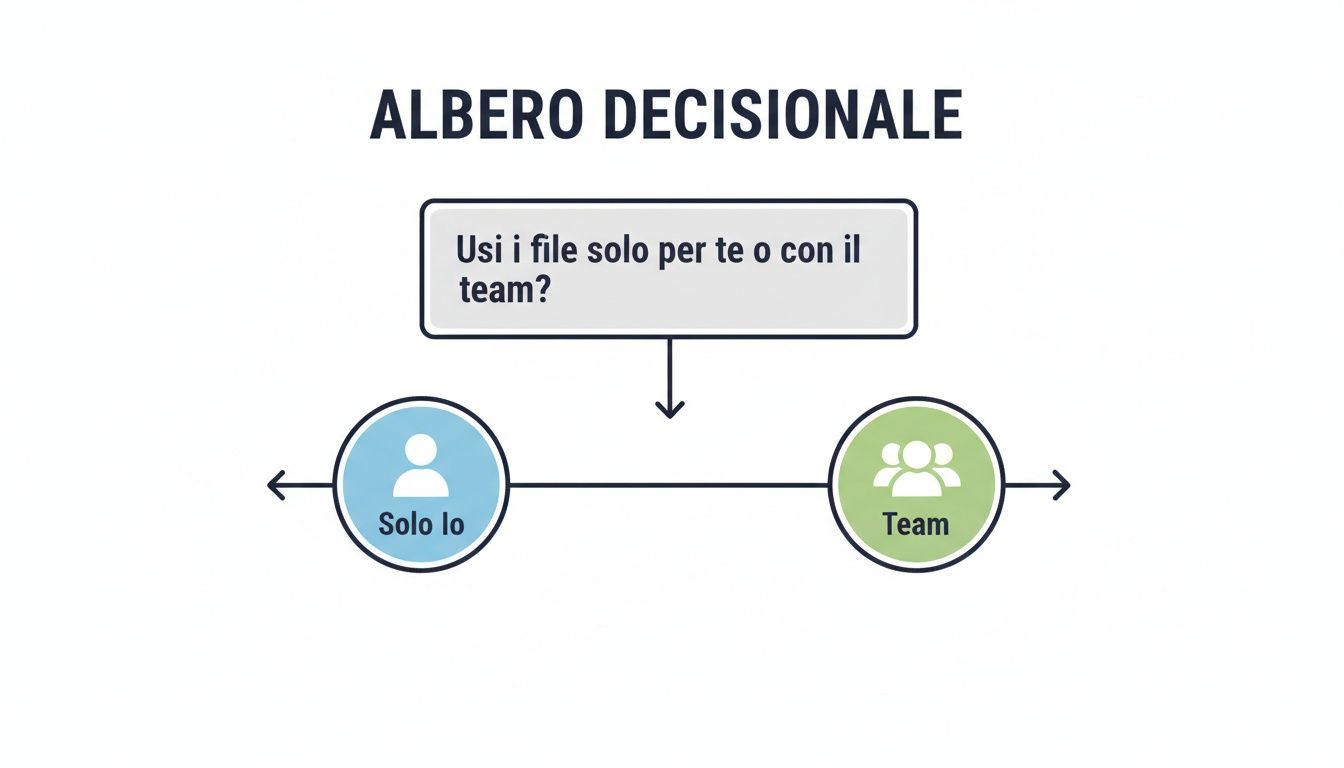
Die Wahl hängt also ganz von den Eigenschaften und dem Zweck der Datei ab: Handelt es sich um ein persönliches Arbeitsdokument, gehört es auf OneDrive for Business; ist es hingegen eine Datei für die Zusammenarbeit im Team, kommt es direkt in SharePoint.
Um Ihnen die Auswahl noch weiter zu erleichtern, haben wir die wichtigsten Unterschiede in einer Tabelle zusammengestellt. So erhalten Sie einen Überblick über die Funktionen und idealen Anwendungsszenarien und können das Microsoft 365-Ökosystem optimal nutzen.
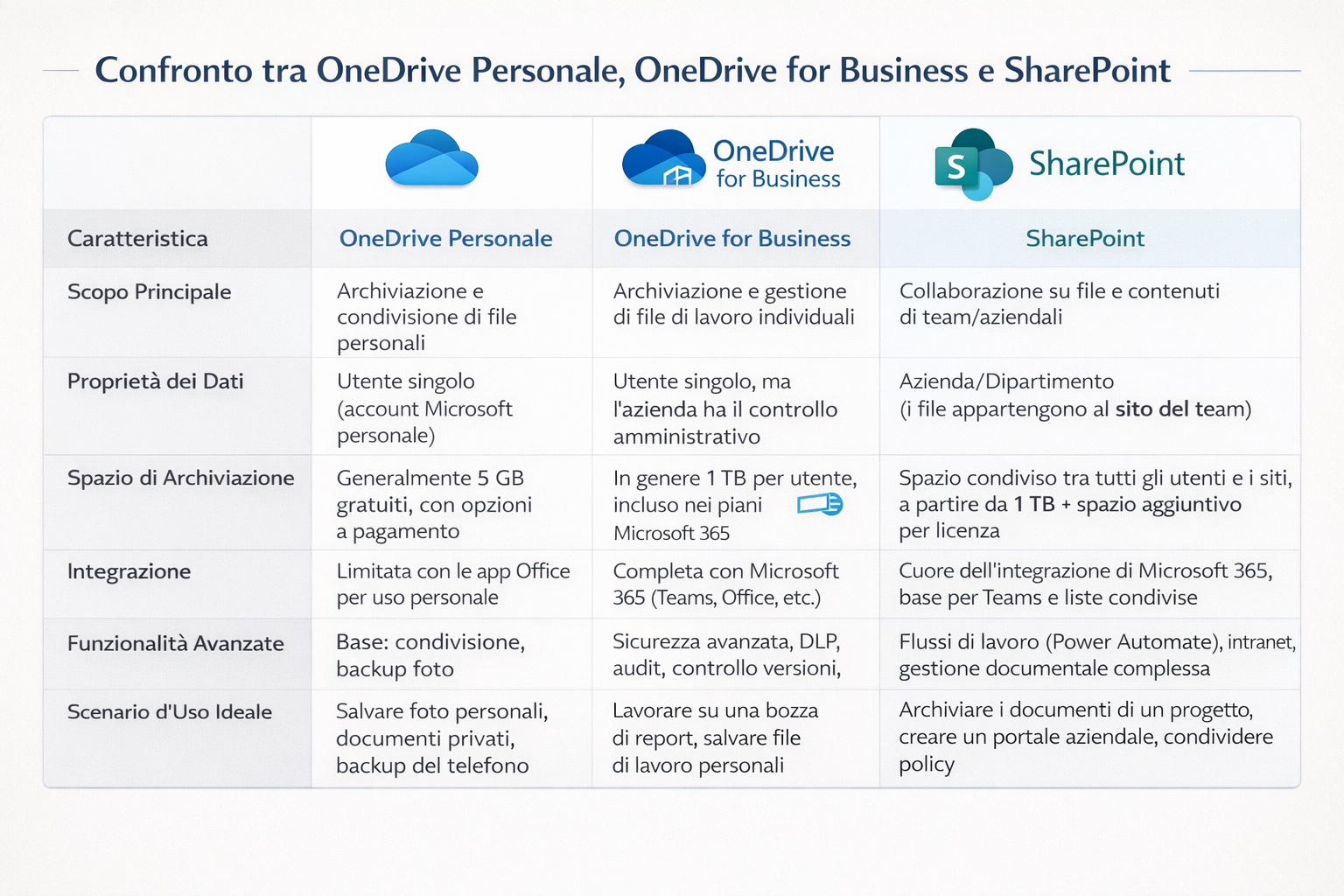
Die goldene Regel ist einfach: „Meine Datei” kommt in OneDrive for Business. „Unsere Datei” kommt in SharePoint. Diese Unterscheidung ist entscheidend, um Ordnung zu halten und sicherzustellen, dass wichtige Informationen immer für das richtige Team zugänglich sind, selbst wenn ein Kollege das Unternehmen verlässt.
Die richtige Wahl ist nicht nur eine Frage der Ordnung, sondern eine strategische Entscheidung. Die Verwendung von OneDrive for Business für persönliche Arbeitsdateien stellt sicher, dass die Daten stets unter der Kontrolle des Unternehmens bleiben, durch Sicherheitsrichtlinien geschützt sind und leicht übertragen werden können. Gleichzeitig verhindert die Verwendung von SharePoint als zentrales Archiv für Teams die Entstehung von Informationssilos und fördert eine Kultur der transparenten und effizienten Zusammenarbeit.
OneDrive for Business nur als Online-Festplatte zu betrachten, ist wie zu sagen, dass ein Smartphone nur zum Telefonieren dient. In Wahrheit handelt es sich um einen echten Produktivitätsmotor, der dafür konzipiert ist, die Zusammenarbeit im Team zu optimieren und die täglichen Arbeitsabläufe reibungsloser zu gestalten.
Die Grundidee ist einfach: Beseitigen Sie alle Hindernisse, die Sie ausbremsen, wie beispielsweise die Suche nach der neuesten Version einer Datei oder die Unmöglichkeit, außerhalb des Büros auf ein wichtiges Dokument zuzugreifen. Jedes Tool dient dazu, Ihnen Zeit und Mühe zu sparen.

Die gemeinsame Erstellung (oder das gemeinsame Verfassen) ist wahrscheinlich die revolutionärste Funktion. Sie ermöglicht es mehreren Personen, gleichzeitig am selben Word-Dokument, Excel-Tabelle oder PowerPoint-Präsentation zu arbeiten.
Stellen Sie sich vor, das Vertriebsteam muss einen komplexen Kostenvoranschlag fertigstellen. Anstatt Dutzende von E-Mails mit Anhängen wie „Kostenvoranschlag_v2_final_GEÄNDERT.docx” auszutauschen, kann jeder an seinem eigenen Abschnitt arbeiten und in Echtzeit sehen, was die anderen tun. Das Chaos der verschiedenen Versionen verschwindet und wird durch eine einzige, stets aktuelle Datei ersetzt.
Dies verkürzt nicht nur die Überprüfungszeit erheblich, sondern stellt auch sicher, dass alle genau dasselbe sehen.
Moderne Laptops verfügen oft über sehr schnelle, aber nicht besonders große SSD-Festplatten. Und genau hier kommt die Funktion „Dateien bei Bedarf“ ins Spiel. Mit ihr können Sie Ihr gesamtes OneDrive for Business-Archiv direkt im Windows-Datei-Explorer oder im macOS-Finder anzeigen und durchsuchen, ohne dass diese Dateien auch nur ein Byte Speicherplatz auf Ihrer lokalen Festplatte belegen.
Die Dateien erscheinen als einfache Platzhalter und werden erst in dem Moment heruntergeladen, in dem Sie sie öffnen. Praktisch gesehen können Sie Terabytes an Daten mit nur wenigen Klicks abrufen, wobei Sie nur wenige Megabytes physischen Speicherplatz auf Ihrem Computer benötigen.
Was ist, wenn Sie offline arbeiten müssen? Kein Problem. Sie können bestimmte Ordner, wie z. B. den Ordner mit laufenden Projekten, als „Immer offline verfügbar“ kennzeichnen. Auf diese Weise befinden sich diese Dateien immer physisch auf Ihrem PC und sind bereit, wenn Sie keine Verbindung haben.
Das Teilen von Dateien mit Kollegen, Kunden oder Lieferanten gehört zum Alltag, aber Sicherheit ist kein Optional. OneDrive for Business gibt Ihnen präzise Kontrolle darüber, wie Informationen geteilt werden.
Wenn Sie einen Freigabelink erstellen, können Sie sehr genaue Regeln festlegen:
Dieses Maß an Kontrolle ist unerlässlich, um Unternehmensdaten zu schützen und beruhigt schlafen zu können, da man weiß, dass niemand Dinge sieht, die er nicht sehen sollte.
Wie oft ist es dir schon passiert, dass du versehentlich einen wichtigen Teil eines Dokuments gelöscht oder Änderungen gespeichert hast, die sich dann als Katastrophe herausgestellt haben? Der Versionsverlauf ist dein Sicherheitsnetz.
Jedes Mal, wenn eine Datei geändert und gespeichert wird, speichert OneDrive eine Kopie der vorherigen Version. Wenn etwas schief geht, können Sie einfach in der Zeit zurückgehen und die gewünschte Version mit wenigen Klicks wiederherstellen.
Diese Funktion ist eine echte Arbeitserleichterung, insbesondere wenn mehrere Personen gemeinsam an einem Dokument arbeiten, da sie sicherstellt, dass menschliches Versagen niemals stundenlange Arbeit zunichte machen kann.
Für ein KMU ist eine Datenverletzung nicht nur ein kleines Ärgernis. Sie kann zu einer Katastrophe werden. Die gute Nachricht ist, dass OneDrive for Business von Grund auf sicherheitsorientiert konzipiert ist und Ihnen Tools auf Unternehmensniveau an die Hand gibt, mit denen Sie die sensibelsten Informationen Ihres Unternehmens schützen können. Und Sie müssen kein Cybersicherheitsexperte sein, um ruhig schlafen zu können.
Der Schutz der Dateien setzt genau in dem Moment ein, in dem sie hochgeladen werden. Jedes einzelne Dokument, jede Tabelle und jede Präsentation wird mit einer soliden Verschlüsselung umhüllt, sowohl wenn es auf den Microsoft-Servern gespeichert ist (Daten im Ruhezustand) als auch während der Übertragung über das Internet (Daten während der Übertragung). Selbst wenn es einem Angreifer gelingen sollte, die Daten abzufangen, würde er sich mit einem nicht entschlüsselbaren Code konfrontiert sehen.
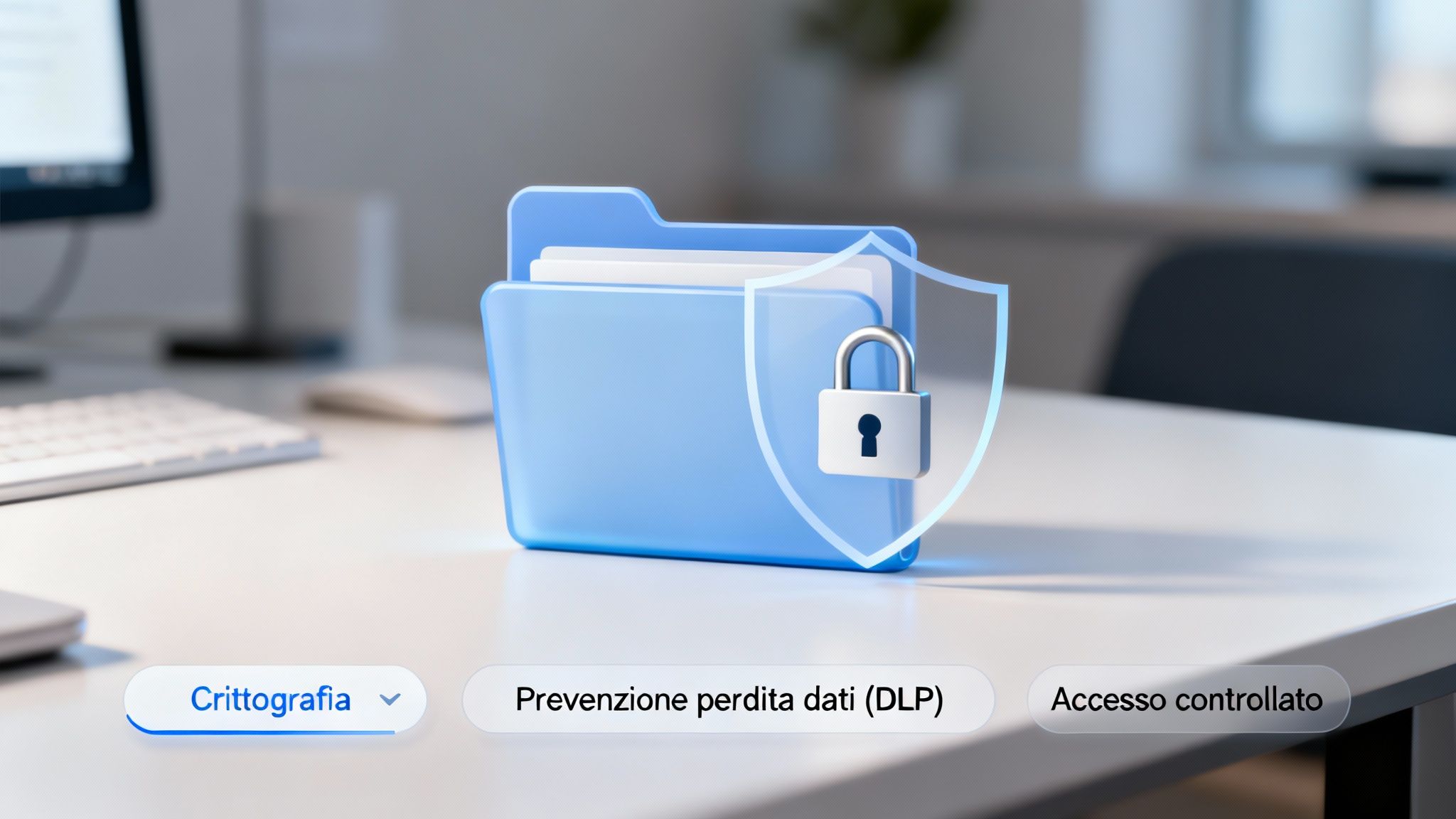
Einer der häufigsten menschlichen Fehler? Das versehentliche Weitergeben vertraulicher Informationen. Eine Preisliste, die an den falschen Kontakt gesendet wurde, ein Dokument mit personenbezogenen Daten, das öffentlich geteilt wurde... Das sind Szenarien, die sehr teuer werden können.
Hier kommen Richtlinien zur Verhinderung von Datenverlusten (DLP) ins Spiel. Dabei handelt es sich um intelligente Regeln, die Sie festlegen können, um sensible Informationen aktiv zu überwachen und zu schützen.
Im Wesentlichen fungiert DLP als stets wachsamer Wächter, der Ihren Mitarbeitern hilft, die richtigen Entscheidungen zu treffen, und das Unternehmen vor Fehlern schützt, die schwerwiegende Folgen haben könnten.
Wahre Sicherheit liegt jedoch in der Kontrolle. Die Integration von OneDrive for Business in das Microsoft 365-Ökosystem, insbesondere in Azure Active Directory, bietet Ihnen unglaublich detaillierte Zugriffsverwaltungsmöglichkeiten. Es geht nicht nur darum, zu entscheiden, wer eine Datei sehen darf, sondern auch darum, in welchem Kontext dies geschehen darf.
Sie können beispielsweise bedingte Zugriffsregeln festlegen, um die Sicherheit zu erhöhen:
Dieser mehrschichtige Ansatz verwandelt Ihre digitale Arbeitsumgebung in eine kontrollierte Festung. Jeder Zugriff wird überprüft, jede Aktion wird überwacht und alle sensiblen Daten bleiben durch mehrere Verteidigungsschichten geschützt.
Eine solide Strategie für die Datensicherheit ist unerlässlich, um die Risiken von Cyberbetrug und Geldwäsche zu mindern. Die Umsetzung dieser Maßnahmen ist nicht nur eine bewährte Vorgehensweise, sondern eine echte Notwendigkeit, um die Integrität des Unternehmens zu gewährleisten. Wenn Sie mehr darüber erfahren möchten, wie Sie eine moderne Verteidigung aufbauen können , können Sie sich mit dem Zero-Trust-Sicherheitsmodell befassen , das im digitalen Zeitalter eine wesentliche Grundlage darstellt. Mit OneDrive for Business verfügen Sie über die Tools, um diese Prinzipien anzuwenden und endlich die volle Kontrolle über die Informationsressourcen Ihres Unternehmens zu übernehmen.
OneDrive for Business ist nicht mehr nur ein digitaler Speicherort für Ihre Dateien. Mit der Einführung von Microsoft Copilot hat es sich zu einem echten aktiven Gehirn für Ihr Unternehmen entwickelt, das in der Lage ist, die von Ihnen gespeicherten Inhalte zu verstehen und zu analysieren. Es handelt sich nicht um ein einfaches Update, sondern um einen Paradigmenwechsel in der Art und Weise, wie Sie mit Daten interagieren.
Die Grundidee ist ebenso einfach wie wirkungsvoll: Verwandeln Sie Ihre Dokumente von passiven Objekten in eine aktive Informationsquelle. Anstatt nach Informationen zu suchen, können Sie diese nun einfach abfragen.
Stellen Sie sich vor, Sie könnten Ihren Daten eine direkte Frage stellen. Mit Copilot in OneDrive for Business ist das keine Science-Fiction mehr. Sie können komplexe Anfragen in Alltagssprache formulieren und erhalten sofort Antworten, die auf Ihren eigenen Dokumenten basieren.
Du könntest Copilot beispielsweise fragen:
In wenigen Sekunden durchsucht die künstliche Intelligenz die Dateien, extrahiert die wichtigen Informationen und liefert Ihnen eine Zusammenfassung oder ein brandneues Dokument. Eine Arbeit, die früher Stunden gedauert hat, ist jetzt im Handumdrehen erledigt.
Das bedeutet, dass der Wert Ihrer Daten nicht mehr nur in ihrem Inhalt liegt, sondern in der Möglichkeit, sie abzufragen, um in Echtzeit strategische Erkenntnisse zu gewinnen.
Die Auswirkungen sind bereits in den Zahlen zu sehen. Ein Jahr nach der Einführung in Italien haben 70 % der Microsoft-Kundenunternehmen Copilot bereits eingeführt. Die ersten Pilotprojekte verzeichneten in den ersten 11 Monaten einen Produktivitätsanstieg von 25 % mit einer durchschnittlichen Einsparung von 10 Stunden pro Monat und Benutzer. Weitere Informationen zu diesen Ergebnissen finden Sie in der vollständigen Analyse von Microsoft zur Einführung von Copilot in Italien.
Praxisbeispiel: Ein Fertigungsunternehmen mit 30 Mitarbeitern hatte Produktionsberichte aus fünf Jahren, die über Excel- und PDF-Dateien auf OneDrive verteilt waren. Mit Copilot fragte der CFO: „Wie hoch ist die durchschnittliche Marge pro Produktlinie in den letzten 24 Monaten?“ In 40 Sekunden extrahierte, verglich und visualisierte die KI Daten aus über 200 Dateien. Ergebnis: Entscheidung zur Einstellung einer verlustbringenden Produktlinie mit jährlichen Einsparungen von 85.000 Euro.
OneDrive for Business bietet Ihnen die Grundlage: zentralisierte, sichere und zugängliche Daten.
Die wettbewerbsfähigsten KMU fügen jedoch eine zweite Ebene hinzu: KI-Analyseplattformen, die diese Daten automatisch in visuelle Dashboards, prädiktive Berichte und intelligente Warnmeldungen umwandeln.
Stellen Sie sich folgenden Arbeitsablauf vor:
1. **OneDrive** sammelt Rechnungen, Bestellungen und Betriebsberichte
2. **Die KI-Analyseplattform** analysiert diese automatisch jede Nacht
3. **Am Morgen** finden Sie fertige Berichte vor: „Prognostizierter Cashflow in 30 Tagen“, „Top 10 der Kunden mit Abwanderungsrisiko“, „Trends bei den Logistikkosten“
Diese Kombination macht manuelle Arbeit überflüssig und beschleunigt strategische Entscheidungen.
Das ist keine Science-Fiction: 68 % der europäischen KMU, die Cloud-Speicher + KI-Analysen integriert haben, berichten von einer Verbesserung der Entscheidungsgeschwindigkeit um mehr als 30 % (Quelle: Digital SME Alliance, 2024).
Die Verbindung zwischen KI und OneDrive for Business geht über die einfache Suche hinaus. Es geht darum, sich wiederholende Aufgaben zu automatisieren und Entscheidungen zu beschleunigen – ein entscheidender Faktor für KMUs, die agil sein müssen, um wettbewerbsfähig zu bleiben. Wenn Sie daran interessiert sind, zu sehen, wie KI maßgeschneiderte Lösungen schafft, können Sie die Chancen und Herausforderungen branchenspezifischer KI-Apps erkunden.
Denken Sie an die Erstellung eines Quartalsberichts. Anstatt Dutzende von Excel-Tabellen und Word-Dokumenten zu öffnen, um die Daten zusammenzustellen, können Sie Copilot bitten, dies für Sie zu tun. Die KI analysiert die Dateien, identifiziert die wichtigsten Trends und schlägt Ihnen sogar die einzufügenden Grafiken vor.
Um diese Instrumente verantwortungsbewusst einzusetzen, sind natürlich Leitlinien unerlässlich. Ein Leitfaden zum ethischen und praktischen Einsatz künstlicher Intelligenz bietet auch im Unternehmenskontext wertvolle Anregungen.
Auf diese Weise sind Ihre Dateien nicht mehr nur ein passives Archiv, sondern werden zu proaktiven Partnern. Sie helfen Ihnen, bessere und schnellere Entscheidungen zu treffen, sodass sich Ihr Team auf wertschöpfendere Aufgaben konzentrieren kann.
Die Einführung eines neuen Tools ist nur der erste Schritt. Die eigentliche Herausforderung besteht darin, es so in den Arbeitsalltag Ihres Unternehmens zu integrieren, dass es auch wirklich funktioniert. Eine erfolgreiche Implementierung von OneDrive for Business ist niemals Zufall, sondern das Ergebnis sorgfältiger Planung und einer klaren Vision. Mit ein paar Kniffen kann der Übergang reibungslos verlaufen und die Investition sich fast sofort auszahlen.
Alles beginnt mit der Planung. Bevor Sie auch nur eine einzige Datei verschieben, müssen Sie eine genaue Vorstellung davon haben, was Sie erreichen möchten.

Das Verschieben von Daten von alten Servern oder anderen Speichersystemen kann wie eine Herkulesaufgabe erscheinen. Mit dem richtigen Ansatz ist dies jedoch ein durchaus bewältigbarer Prozess. Das Geheimnis besteht darin, nichts zu überstürzen und schrittweise vorzugehen.
Beginnen Sie mit einer ehrlichen Analyse der vorhandenen Daten. Welche Dateien sind wichtig und müssen sofort migriert werden? Und welche sind mittlerweile veraltet und können archiviert werden? Diese digitale Entrümpelung ist eine einmalige Gelegenheit, aufzuräumen und mit einer geordneten Basis neu zu starten. Tools wie das SharePoint Migration Tool (SPMT) von Microsoft können einen Großteil der Arbeit automatisieren, aber die anfängliche Strategie liegt bei Ihnen.
Sobald sich die Dateien in der Cloud befinden, wie organisieren Sie sie? Eine chaotische Ordnerstruktur ist der schnellste Weg, selbst das leistungsstärkste Tool unbrauchbar zu machen.
Entwerfen Sie noch vor Beginn der Migration eine standardisierte und intuitive Ordnerstruktur, die für das gesamte Unternehmen sinnvoll ist. Überlegen Sie sich klare und einheitliche Namen für Dateien und Ordner, beispielsweise basierend auf Abteilungen, Projekten oder Kunden. Eine gute Organisation von Anfang an reduziert den Zeitaufwand für die Suche nach Informationen erheblich.
Eine gut durchdachte Ordnerstruktur ist kein technisches Detail, sondern die Grundlage eines effizienten digitalen Archivs. Sie funktioniert wie die Beschilderung in einem großen Gebäude: Sie führt die Menschen ohne Verwirrung genau dorthin, wo sie hin müssen.
Die Einführung digitaler Tools hat für italienische Unternehmen höchste Priorität. Laut dem Work Trend Index betrachten83 % der italienischen Führungskräfte das laufende Jahr als entscheidend für digitale Strategien, und 79 % werden in Lösungen wie OneDrive investieren, um die Produktivität zu steigern.
Der Erfolg von OneDrive for Business hängt davon ab, wie gut Ihr Team es nutzt. Eine Schulung ist kein Luxus, sondern eine Investition, die sich auszahlt.
Organisieren Sie praktische Workshops, um die Funktionen zu demonstrieren, die wirklich wichtig sind:
Legen Sie schließlich klare Richtlinien fest. Definieren Sie, was nach außen weitergegeben werden darf, wie mit sensiblen Dateien umgegangen werden soll und welche bewährten Verfahren für die Zusammenarbeit gelten. Diese Regeln schaffen ein sicheres und einheitliches Arbeitsumfeld für alle. Wenn Sie nach einem Modell suchen, um die Einführung neuer Technologien voranzutreiben, bietet unser 90-Tage-Fahrplan für die Integration künstlicher Intelligenz ein hervorragendes, reproduzierbares Schema.
Wenn Sie die Einführung eines Tools wie OneDrive for Business in Betracht ziehen, ist es normal, dass Sie einige Bedenken haben. Hier habe ich die häufigsten Fragen zusammengestellt, die mir von KMU gestellt werden, und sie mit klaren und direkten Antworten versehen, damit Sie sofort die Sicherheit haben, die Sie für Ihre Entscheidung benötigen.
Der eigentliche Unterschied liegt weniger im Preis als vielmehr im Wert, den Sie erhalten. OneDrive for Business ist kein eigenständiges Produkt, sondern integraler Bestandteil der Microsoft 365-Unternehmensabonnements. Die Kosten pro Benutzer spiegeln ein Paket von Tools wider, die speziell für die Arbeitswelt entwickelt wurden.
Während die persönliche Version oft kostenlos ist (aber nur begrenzten Speicherplatz bietet), erhalten Sie mit der Business-Version standardmäßig 1 TB Speicherplatz für jeden einzelnen Benutzer. Aber es geht nicht nur um den Speicherplatz: Sie verfügen über Sicherheitsfunktionen auf Unternehmensniveau, zentralisierte Verwaltungskontrollen und vollständige DSGVO-Konformität. Es handelt sich um eine Investition, nicht um eine Ausgabe, die Ihnen ein professionelles und sicheres Arbeiten ermöglicht.
Nein, vorausgesetzt, Sie planen den Prozess sorgfältig. Microsoft unterstützt Sie dabei mit kostenlosen Tools wie dem SharePoint Migration Tool (SPMT), das speziell entwickelt wurde, um die Datenübertragung vom alten zum neuen System zu vereinfachen und zu automatisieren.
Das Geheimnis einer stressfreien Migration? Vorbereitung. Sie müssen zunächst entscheiden, welche Daten Sie verschieben möchten, überlegen, wie Sie diese in den neuen Cloud-Ordnern organisieren möchten, und – ganz wichtig – Ihrem Team genau erklären, wie das neue System funktioniert. Bei komplexeren Projekten kann Ihnen ein Microsoft-Partner Schritt für Schritt zur Seite stehen und dafür sorgen, dass Ihre Arbeit ohne Unterbrechungen weiterläuft.
Auf jeden Fall. Sicherheit ist die Grundlage von OneDrive for Business. Microsoft garantiert, dass alle Daten durch Verschlüsselung geschützt sind, sowohl wenn sie auf den Servern gespeichert sind (im Ruhezustand) als auch wenn sie über das Internet übertragen werden (im Transit).
Darüber hinaus stellt Ihnen die Plattform alle notwendigen Tools zur Verfügung, um die DSGVO einzuhalten. Sie können beispielsweise festlegen, dass Ihre Daten nur in europäischen Rechenzentren gespeichert werden, oder genaue Regeln für die Aufbewahrungsdauer festlegen. Die Kombination aus der Sicherheit der Microsoft-Plattform und Ihrer korrekten Konfiguration garantiert maximalen Schutz.
Ja, das ist eine der beliebtesten Funktionen. Dank einer Funktion namens „Dateien auf Abruf“ können Sie selbst entscheiden, welche Dateien und Ordner auf Ihrem Computer immer verfügbar sein sollen, auch wenn Sie offline sind.
Sie arbeiten ganz normal daran, ohne Verbindung. Sobald Sie sich wieder mit einem Netzwerk verbinden, synchronisiert OneDrive automatisch und im Hintergrund alle Änderungen, die Sie vorgenommen haben. Sie müssen nichts tun. So bleiben Sie produktiv, egal ob Sie im Zug, im Flugzeug oder in einem Café mit unzuverlässigem WLAN sitzen.
Hier sind die wichtigsten Maßnahmen, die Sie beachten sollten, um OneDrive for Business optimal zu nutzen:
Die Einführung von OneDrive for Business ist der erste Schritt: zentralisieren, schützen, Zusammenarbeit ermöglichen. Der zweite Schritt? Diese Daten in einen Wettbewerbsvorteil verwandeln.
ELECTE ist die KI-Analyseplattform für italienische KMU, die echten Wert aus ihren Daten schöpfen möchten, ohne ein Team von Datenwissenschaftlern einstellen zu müssen. Verbinden Sie Ihre Quellen (einschließlich OneDrive) und die KI erstellt automatisch visuelle Berichte und umsetzbare Erkenntnisse.
Verwandeln Sie Daten in bessere Entscheidungen. Electe, eine KI-gestützte Datenanalyseplattform für KMU, verwandelt komplexe Informationen in klare Erkenntnisse. Starten Sie jetzt Ihre kostenlose Testversion →

.svg)


.svg)
.svg)